
Tabela de conteúdos
Configurar e-mail no Android pelo app Gmail
Adicione sua conta Criare ao app Gmail atualizado no Android usando IMAP. Não é necessário transformar o endereço profissional em uma conta Google.
Ilustração conceitual: não representa uma tela real do aplicativo.
Dados necessários
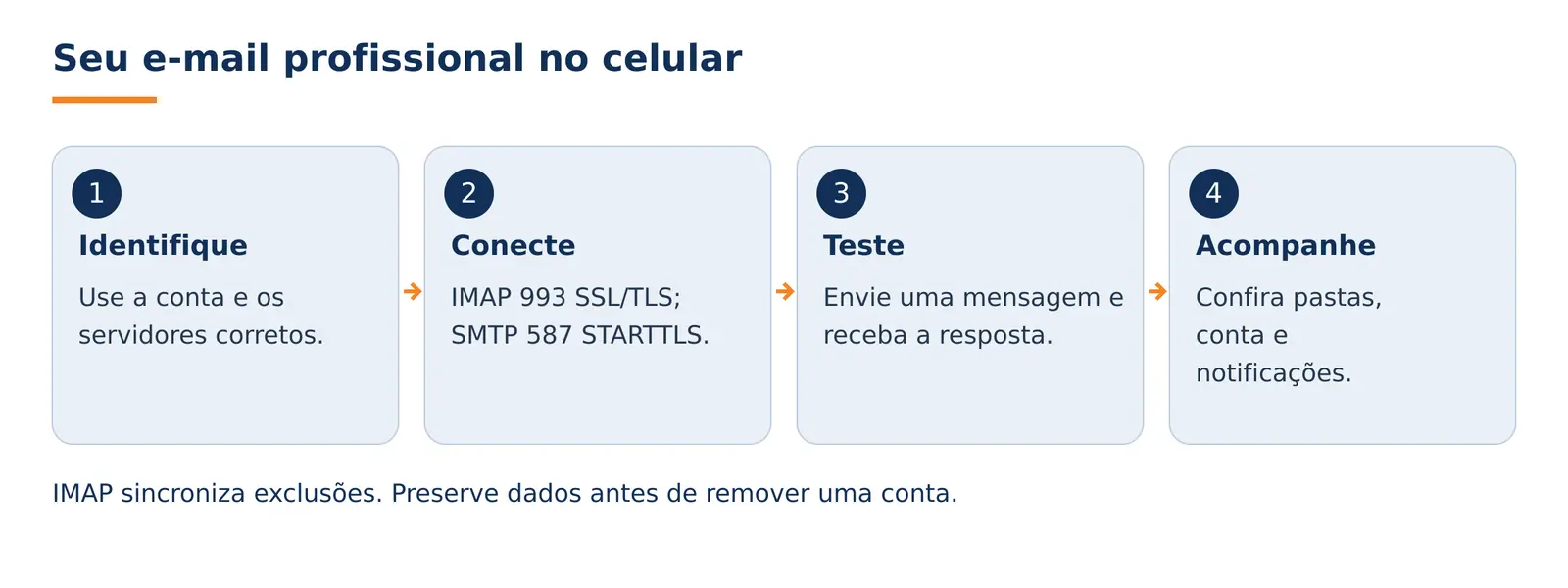
Peça ao suporte os nomes exatos dos servidores de entrada e saída para sua conta, com certificado válido para esses nomes. Não deduza o servidor a partir do seu domínio.
| Campo | Como preencher |
|---|---|
| Usuário | Endereço de e-mail completo. |
| Senha | Senha atual da caixa postal. |
| Entrada | IMAP, porta 993, SSL/TLS. |
| Saída | SMTP, porta 587, STARTTLS e autenticação obrigatória. |
 Atenção: não escolha conexão sem segurança nem aceite certificado inválido. A porta 465 não é a alternativa indicada neste serviço. Se a tela não oferecer os ajustes necessários, pare e peça ajuda.
Passo a passo
 1. Abra o Gmail. Toque na imagem de perfil, no canto superior direito, e escolha Adicionar outra conta → Outra.
2. Escolha IMAP. Digite seu e-mail completo e selecione Pessoal (IMAP). Informe a senha da caixa postal.
3. Ajuste a entrada. Preencha o servidor confirmado, porta 993 e SSL/TLS. O usuário deve ser o e-mail completo.
4. Ajuste a saída. Informe o SMTP confirmado, porta 587, STARTTLS e autenticação com os dados da caixa. Confira os valores mesmo se aparecerem preenchidos automaticamente.
5. Identifique e teste. Conclua o assistente, confira a conta selecionada e envie uma mensagem curta para outro endereço seu. Responda para testar o recebimento.
 Pronto! Seu e-mail profissional pode ser consultado no Gmail.
Sincronização, notificações e privacidade
- Se a mensagem aparece ao abrir o app, mas não há aviso, revise as notificações da conta e as permissões do Android. Restrições de bateria ou dados podem afetar a atualização em segundo plano.
- Em Todas as Caixas de entrada, mensagens de contas diferentes ficam reunidas. Confira o campo de remetente antes de enviar.
- Com IMAP, apagar uma mensagem pode apagá-la nos outros aparelhos. Não remova a conta para “limpar espaço” sem entender os dados locais.
- Não escolha Nenhuma como segurança para contornar um aviso. Solicite a correção do servidor/certificado ao suporte.
Precisa de ajuda?
Informe o aplicativo e a versão, o aparelho, o horário da falha e a mensagem de erro. Envie um print sem senhas nem dados de terceiros. Não envie sua senha.
Suporte 24 horas: suporte@criarenet.com · (11) 2139-9400.
Veja também: Webmail, POP e IMAP: diferenças e Mensagem presa na Caixa de Saída.
Fontes e atualização
Revisado em 10/10/2026 com documentação oficial. Os nomes dos menus podem variar conforme versão e idioma; este guia não substitui a confirmação dos servidores pelo suporte.
Olá! Vamos conversar?
Estamos aqui para ajudar você!