Tabela de conteúdos
Como enviar arquivos no FileBrowser Quantum
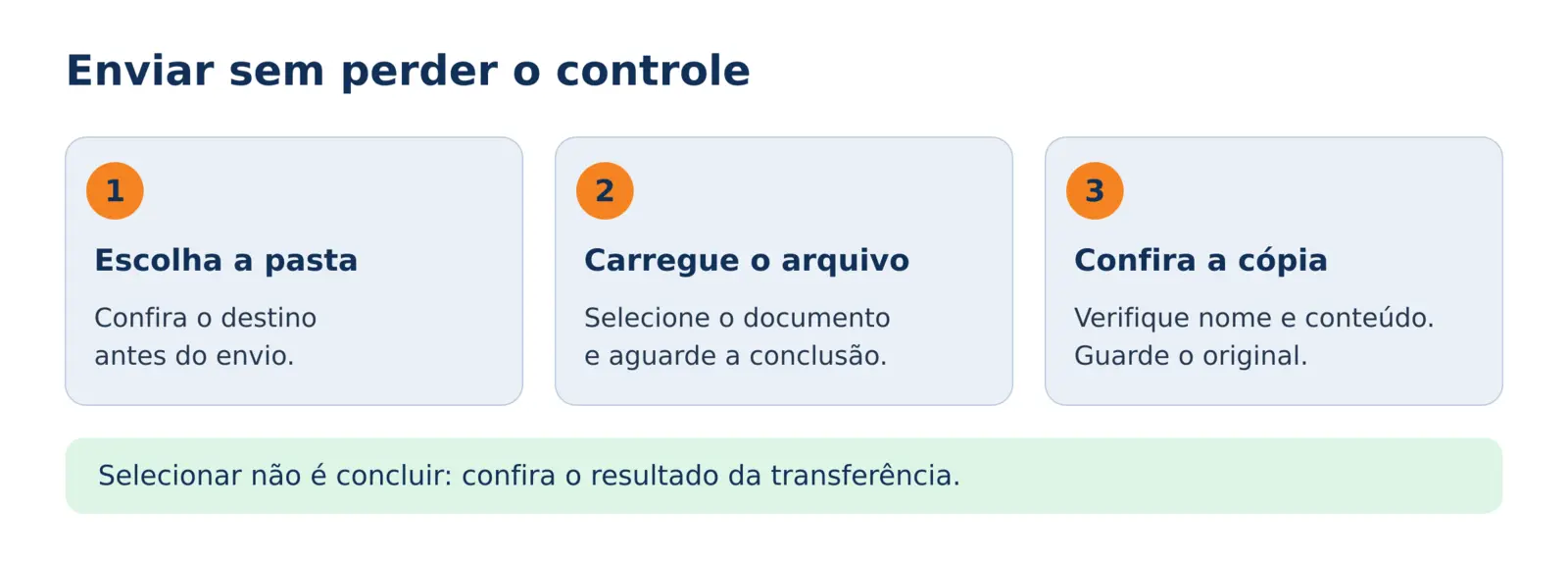
Envie arquivos do computador para a pasta correta no servidor e confira se a transferência terminou. Selecionar um arquivo não significa que ele já foi enviado.
 Sobre este guia: fluxo conferido em uma instalação local de demonstração do FileBrowser Quantum 1.5.8 stable, em português do Brasil. Na Criare, confirme o endereço e a disponibilidade com o suporte. Menus e permissões podem variar conforme a versão e a configuração.
Antes de começar
Acesse o endereço oficial informado pela Criare, com HTTPS, e entre na sua conta. Você precisa de permissão de envio na pasta escolhida. Não ignore avisos de certificado.
Separe os documentos que pretende enviar. Se já existir um arquivo com o mesmo nome, preserve uma cópia antes de substituí-lo. Em pastas ligadas a um site, uma substituição pode mudar o conteúdo publicado.
Enviar pelo computador
 Abra a pasta de destino. Confira o caminho exibido. Se sua conta tiver várias áreas de arquivos, escolha a área correta antes de continuar.
Abra Ações de arquivo → Carregar. Na instalação testada, o botão de ações fica na barra lateral. Na janela de envio, escolha ARQUIVO e selecione o documento no computador.
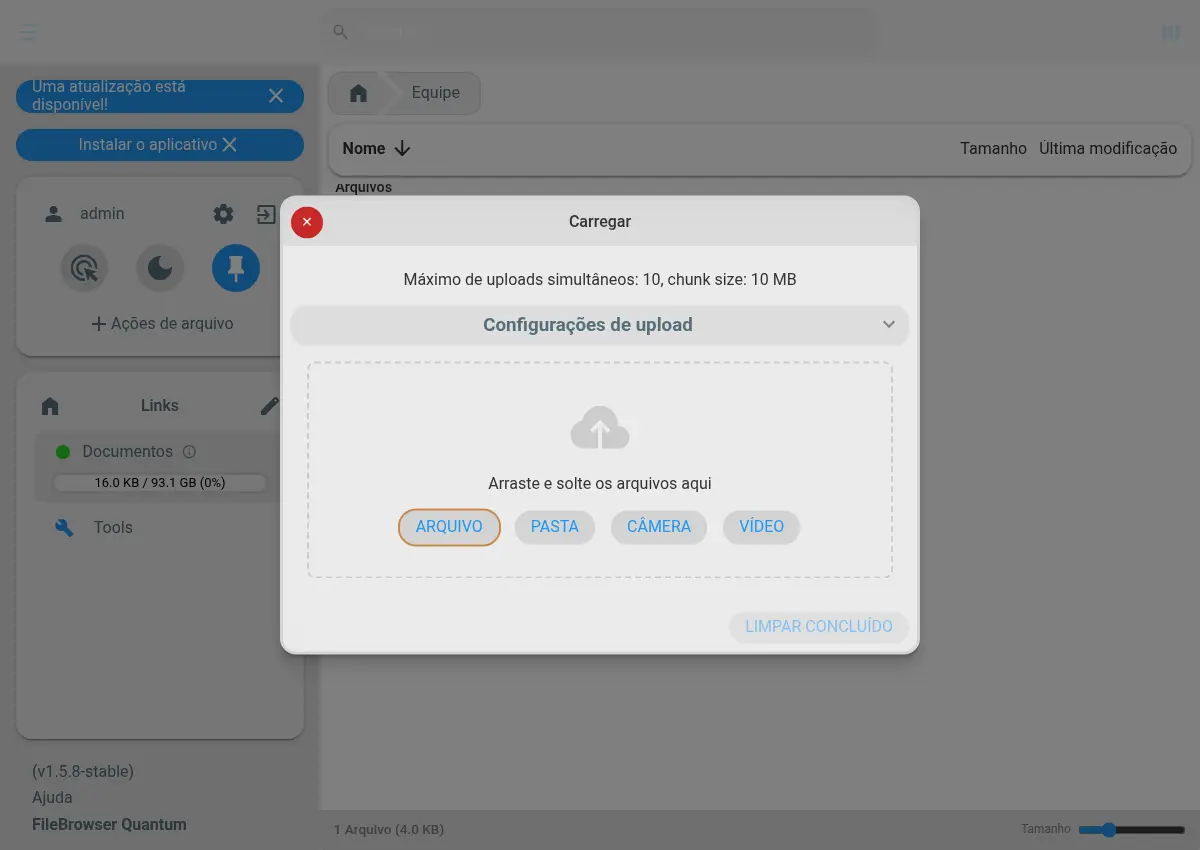
Ambiente de demonstração — FileBrowser Quantum 1.5.8 stable, com dados fictícios. O botão ARQUIVO abre a seleção de documentos no computador.
Acompanhe a transferência. Mantenha a página aberta e a conexão ativa até o resultado aparecer. Não confunda itens em espera, pausados, com erro ou em conflito com envios concluídos.
Confira o resultado na pasta. Verifique o nome e, se necessário, baixe a cópia enviada para conferir o conteúdo. A pré-visualização não suporta todos os formatos.
 Pronto! O envio terminou quando o arquivo esperado está na pasta e a operação foi concluída sem erro. Guarde o original enquanto confere o resultado.
Pastas inteiras e celular
A janela também pode oferecer PASTA, além de câmera e vídeo em aparelhos compatíveis. Confira a seleção antes de enviar: uma pasta pode incluir documentos que você não pretendia compartilhar. As opções disponíveis dependem do navegador e do aparelho.
Se algo der errado
- Carregar não aparece: peça revisão das permissões; ver a pasta não significa poder gravar nela.
- Nome repetido ou conflito: confira qual versão deve permanecer. Não autorize substituições em lote sem revisar.
- Erro ou interrupção: veja primeiro se algum arquivo chegou ao destino, para evitar duplicação. Anote a mensagem antes de limpar a lista.
- Espaço ou tamanho: confirme com o suporte os limites aplicáveis; não há um tamanho universal para todas as instalações.
 Limpar concluído não é confirmar o envio. Conforme a preferência configurada, esse botão também pode remover da lista registros com erro, pausa ou conflito. Confira o estado de cada item antes.
Veja também
Precisa de ajuda? suporte@criarenet.com · (11) 2139-9400 — Suporte 24 horas. Não envie sua senha.