Tabela de conteúdos
Configurar e-mail no Mail do Mac
Use o app Mail do macOS com IMAP para acessar sua conta Criare sem depender das telas antigas do tutorial.

Ilustração conceitual: não representa uma tela real do aplicativo.
Dados necessários
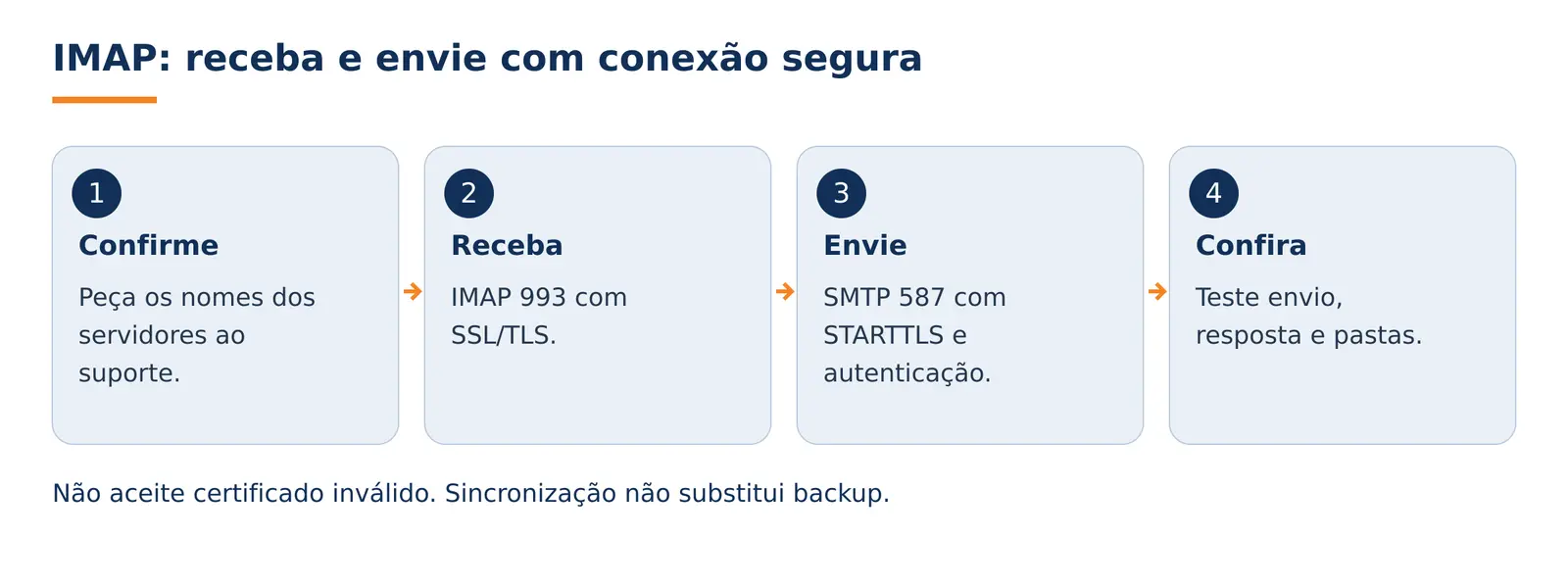
Peça ao suporte os nomes exatos dos servidores de entrada e saída para sua conta, com certificado válido para esses nomes. Não deduza o servidor a partir do seu domínio.
| Campo | Como preencher |
|---|---|
| Usuário | Endereço de e-mail completo. |
| Senha | Senha atual da caixa postal. |
| Entrada | IMAP, porta 993, SSL/TLS. |
| Saída | SMTP, porta 587, STARTTLS e autenticação obrigatória. |
 Atenção: não escolha conexão sem segurança nem aceite certificado inválido. A porta 465 não é a alternativa indicada neste serviço. Se a tela não oferecer os ajustes necessários, pare e peça ajuda.
Passo a passo no Mac
 1. Adicione a conta. Abra o Mail e escolha Mail → Adicionar Conta. Digite o endereço e avance; se necessário, use a lista de provedores e a opção de outra conta de e-mail. Os rótulos variam entre versões do macOS.
2. Identifique a caixa. Informe nome, e-mail completo e senha da caixa. Não use os dados do Apple ID no lugar dos dados da Criare.
3. Preencha os servidores. Quando solicitado, escolha IMAP e informe os nomes de entrada e saída confirmados pelo suporte.
4. Revise os ajustes. Em Mail → Ajustes → Contas, selecione a conta e confira Ajustes do Servidor. Se a descoberta automática usar dados incorretos, peça auxílio para informar manualmente portas e TLS da tabela. Não desative a segurança para concluir.
5. Teste. Confira as pastas com o Webmail e envie uma mensagem curta para um endereço seu. Responda e confirme o recebimento no Mac.
 Pronto! Seu e-mail está disponível no Mail.
Cuidado com “Em Meu Mac”
Pastas locais do Mac não são automaticamente sincronizadas por IMAP. Antes de remover uma conta ou trocar de computador, preserve essas mensagens, anexos e contatos. Confirme o backup e a possibilidade de restaurar os dados.
Se recebe, mas não envia
Confira o SMTP associado à conta, usuário completo e autenticação. Se aparecer alerta de certificado, pare e informe ao suporte; uma senha correta não resolve um certificado incompatível com o nome configurado.
Precisa de ajuda?
Informe o aplicativo e a versão, o aparelho, o horário da falha e a mensagem de erro. Envie um print sem senhas nem dados de terceiros. Não envie sua senha.
Suporte 24 horas: suporte@criarenet.com · (11) 2139-9400.
Veja também: Webmail, POP e IMAP: diferenças e Mensagem presa na Caixa de Saída.
Fontes e atualização
Revisado em 10/10/2026 com documentação oficial. Os nomes dos menus podem variar conforme versão e idioma; este guia não substitui a confirmação dos servidores pelo suporte.