Tabela de conteúdos
Configurar Thunderbird com POP3
Use POP3 no Thunderbird quando houver uma necessidade definida de baixar mensagens para este computador. Revise a retenção no servidor antes do primeiro recebimento.

Ilustração conceitual: não representa uma tela real do aplicativo.
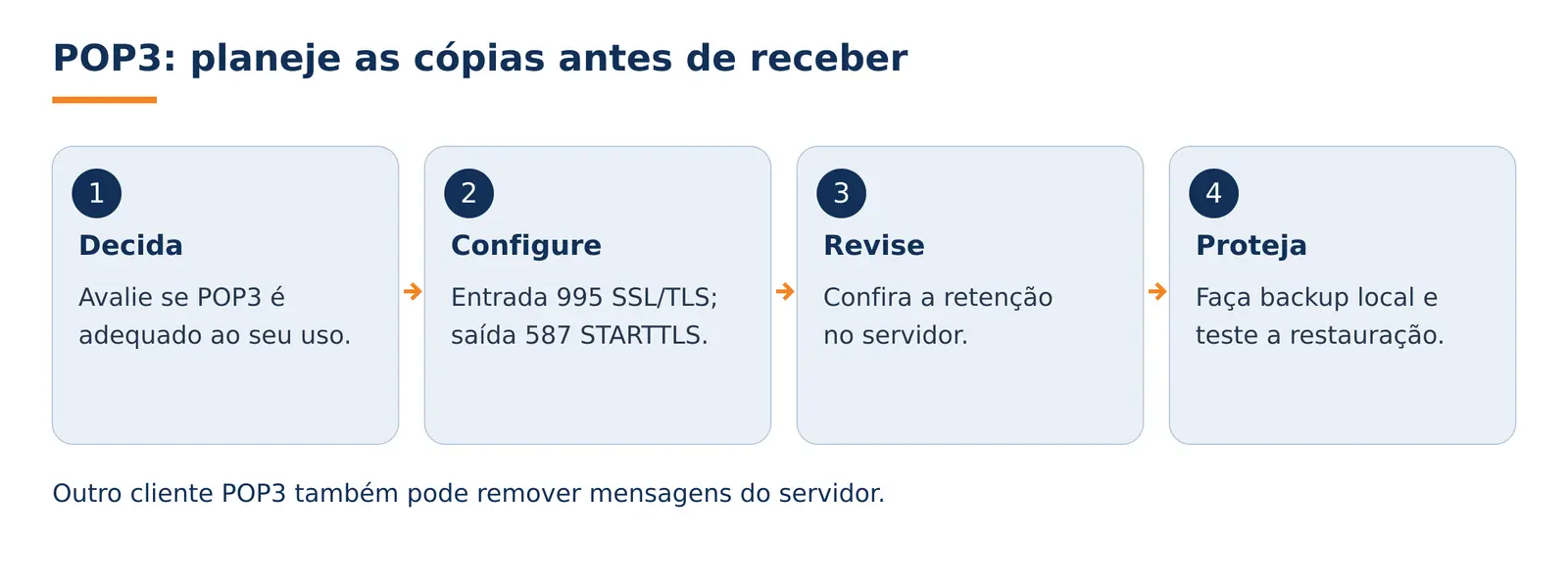
POP3 exige um plano de cópia
POP3 não sincroniza todas as pastas como IMAP. Mensagens, enviados e organização podem ficar só no computador; o comportamento de remoção do servidor depende das opções do cliente. Não use POP3 como sinônimo de backup.
Se usa vários dispositivos, avalie IMAP antes de continuar. Não converta a conta existente apagando-a: preserve seus dados primeiro.
Dados necessários
Peça ao suporte os nomes exatos dos servidores de entrada e saída para sua conta, com certificado válido para esses nomes. Não deduza o servidor a partir do seu domínio.
| Campo | Como preencher |
|---|---|
| Usuário | Endereço de e-mail completo. |
| Senha | Senha atual da caixa postal. |
| Entrada | POP3, porta 995, SSL/TLS. |
| Saída | SMTP, porta 587, STARTTLS e autenticação obrigatória. |
 Atenção: não escolha conexão sem segurança nem aceite certificado inválido. A porta 465 não é a alternativa indicada neste serviço. Se a tela não oferecer os ajustes necessários, pare e peça ajuda.
Configuração
 1. Adicione a conta. No menu do Thunderbird, procure Adicionar conta → E-mail. Versões com o novo Account Hub apresentam o assistente unificado; versões anteriores podem mostrar Nova conta ou Configurações de contas → Ações de contas → Adicionar conta de e-mail.
2. Informe sua identificação. Digite nome e e-mail completo. Aguarde a pesquisa automática, mas confira os dados antes de aceitar.
3. Revise manualmente. Abra a opção de configuração manual se os dados não forem encontrados ou estiverem diferentes dos fornecidos pelo suporte. Escolha POP3 para entrada e informe servidor, porta e segurança da tabela.
4. Confira SMTP. Verifique o servidor de saída, a autenticação com e-mail completo e a associação desse SMTP à conta. Não selecione OAuth ou senha de aplicativo apenas porque outro provedor usa esse método; siga os dados da Criare.
5. Revise a retenção antes de baixar. Nas configurações de servidor da conta POP3, examine Deixar mensagens no servidor e as opções de apagar após um prazo ou após excluir. Combine a política com o suporte e confira os demais aparelhos POP3. Não habilite remoção automática sem backup verificado.
6. Faça um teste controlado. Receba uma mensagem sem dados importantes, envie uma resposta e confira no Webmail se a cópia permaneceu conforme o combinado. Configure backup periódico das pastas locais e teste a restauração.
 Pronto! Conta configurada e resultado conferido.
Se a conexão falhar
Não aceite exceções de certificado. Revise servidor, relógio do computador e senha; se o Webmail funcionar, informe isso ao suporte. Se só o envio falhar, confira especificamente o SMTP associado à conta.
Precisa de ajuda?
Informe o aplicativo e a versão, o aparelho, o horário da falha e a mensagem de erro. Envie um print sem senhas nem dados de terceiros. Não envie sua senha.
Suporte 24 horas: suporte@criarenet.com · (11) 2139-9400.
Veja também: Webmail, POP e IMAP: diferenças e Mensagem presa na Caixa de Saída.
Fontes e atualização
Revisado em 10/10/2026 com documentação oficial. Os nomes dos menus podem variar conforme versão e idioma; este guia não substitui a confirmação dos servidores pelo suporte.