Tabela de conteúdos
Configurar e-mail no Outlook clássico com IMAP
Configure uma caixa da Criare no Outlook clássico atualizado para Windows. Este roteiro é para a conta de e-mail hospedada na Criare, não para criar uma conta Microsoft ou Exchange.

Ilustração conceitual: não representa uma tela real do aplicativo.
Antes de começar
Use uma edição ainda suportada e atualizada do Outlook clássico, em um Windows compatível. Novo Outlook e Outlook clássico têm menus diferentes; siga a guia correspondente na documentação da Microsoft se sua interface não coincidir. Não instale uma versão antiga apenas para obter o mesmo menu.
Se já existe uma conta POP3, não a exclua: faça backup das mensagens locais antes da migração para IMAP.
Dados necessários
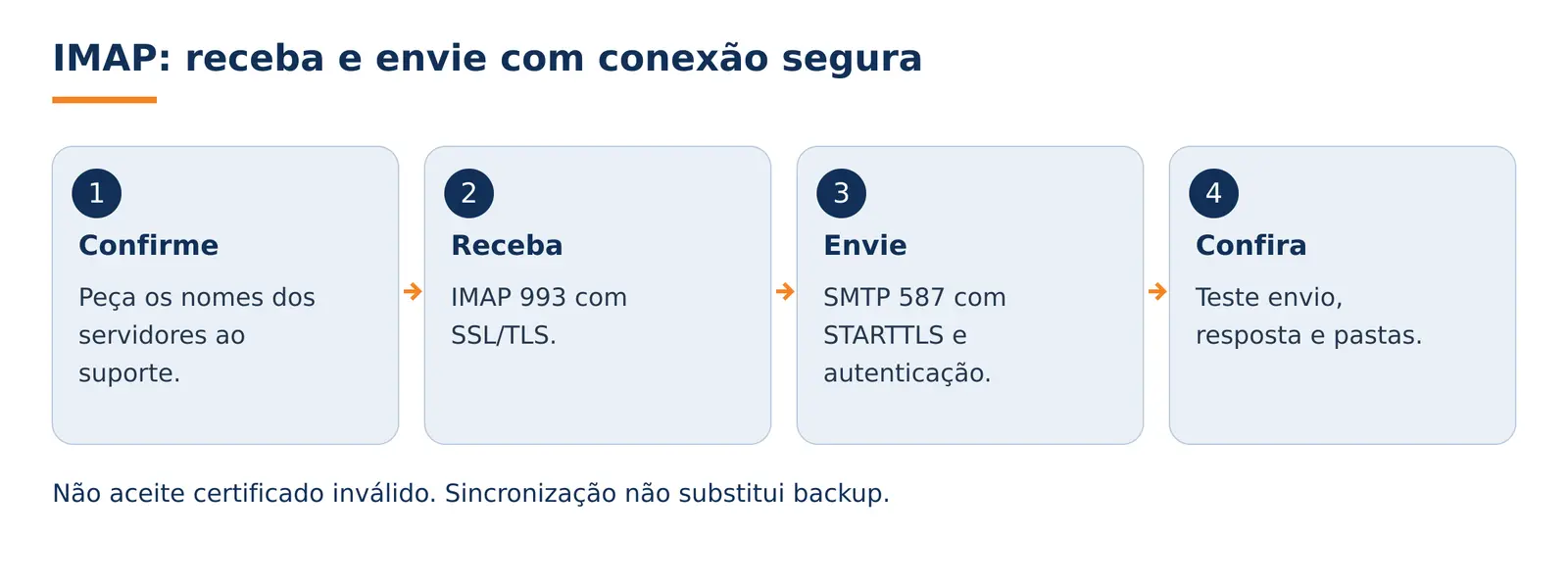
Peça ao suporte os nomes exatos dos servidores de entrada e saída para sua conta, com certificado válido para esses nomes. Não deduza o servidor a partir do seu domínio.
| Campo | Como preencher |
|---|---|
| Usuário | Endereço de e-mail completo. |
| Senha | Senha atual da caixa postal. |
| Entrada | IMAP, porta 993, SSL/TLS. |
| Saída | SMTP, porta 587, STARTTLS e autenticação obrigatória. |
 Atenção: não escolha conexão sem segurança nem aceite certificado inválido. A porta 465 não é a alternativa indicada neste serviço. Se a tela não oferecer os ajustes necessários, pare e peça ajuda.
Configuração passo a passo
 1. Abra o assistente. No Outlook clássico, escolha Arquivo → Adicionar Conta.
2. Use a configuração manual. Digite o e-mail completo, abra Opções avançadas, marque Configurar minha conta manualmente e prossiga.
3. Selecione IMAP. Preencha os servidores confirmados pelo suporte e os parâmetros da tabela. SMTP precisa autenticar com o endereço completo e a senha da caixa, mesmo quando o recebimento já funciona.
4. Conclua a conexão. Informe a senha quando solicitada e aguarde a sincronização. Não aceite exceções de certificado. Caso falhe, anote a mensagem em vez de repetir a tentativa muitas vezes.
5. Valide envio e recebimento. Envie uma mensagem curta para outro endereço seu, responda e confira ambos os lados. Compare pastas importantes com o Webmail; o primeiro carregamento pode demorar.
 Pronto! Você já pode usar a conta, mantendo um backup separado para mensagens importantes.
Se algo não funcionar
- Recebe, mas não envia: revise SMTP, autenticação e STARTTLS; não troque para a porta 465.
- Senha recusada: teste o acesso ao Webmail e confirme usuário completo. Não presuma que a senha Microsoft é a senha desta caixa.
- Faltam mensagens antigas: verifique se pertenciam a um arquivo local/PST ou a uma conta POP3.
- Certificado inválido: interrompa e informe ao suporte o nome configurado e o erro, sem enviar a senha.
Precisa de ajuda?
Informe o aplicativo e a versão, o aparelho, o horário da falha e a mensagem de erro. Envie um print sem senhas nem dados de terceiros. Não envie sua senha.
Suporte 24 horas: suporte@criarenet.com · (11) 2139-9400.
Veja também: Webmail, POP e IMAP: diferenças e Mensagem presa na Caixa de Saída.
Fontes e atualização
Revisado em 10/10/2026 com documentação oficial. Os nomes dos menus podem variar conforme versão e idioma; este guia não substitui a confirmação dos servidores pelo suporte.