Tabela de conteúdos
Não consigo enviar: testar a porta 587 no Windows
Se você recebe e-mails mas não consegue enviar, a conexão com o servidor de saída (SMTP) pode estar bloqueada no caminho: pelo firewall do Windows, pelo antivírus ou pela rede (empresa, hotel, provedor). Este artigo mostra como testar a conexão com a porta 587 e quando pedir uma revisão do firewall.
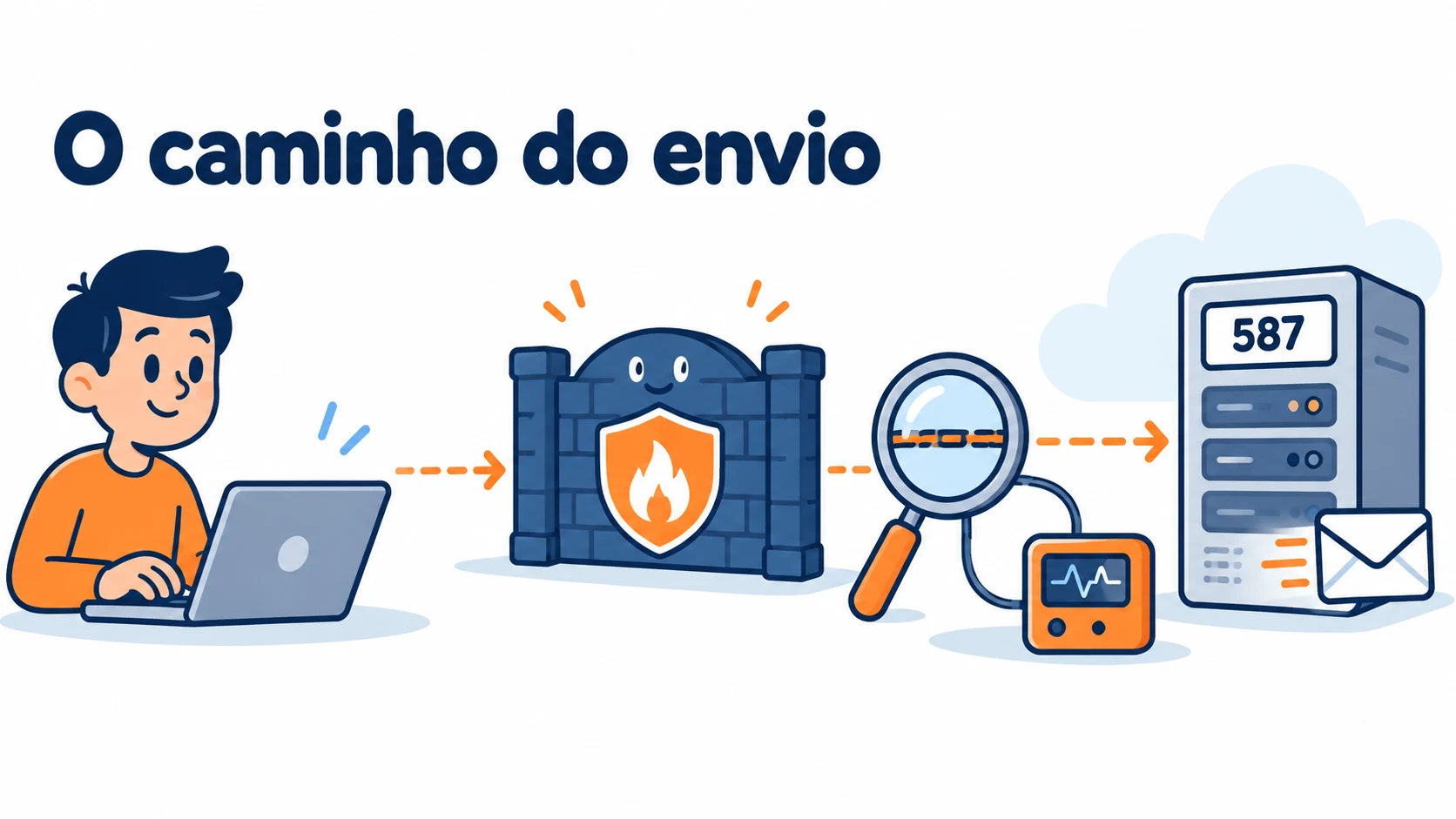
Ilustração conceitual de diagnóstico; não representa a tela de um aplicativo.
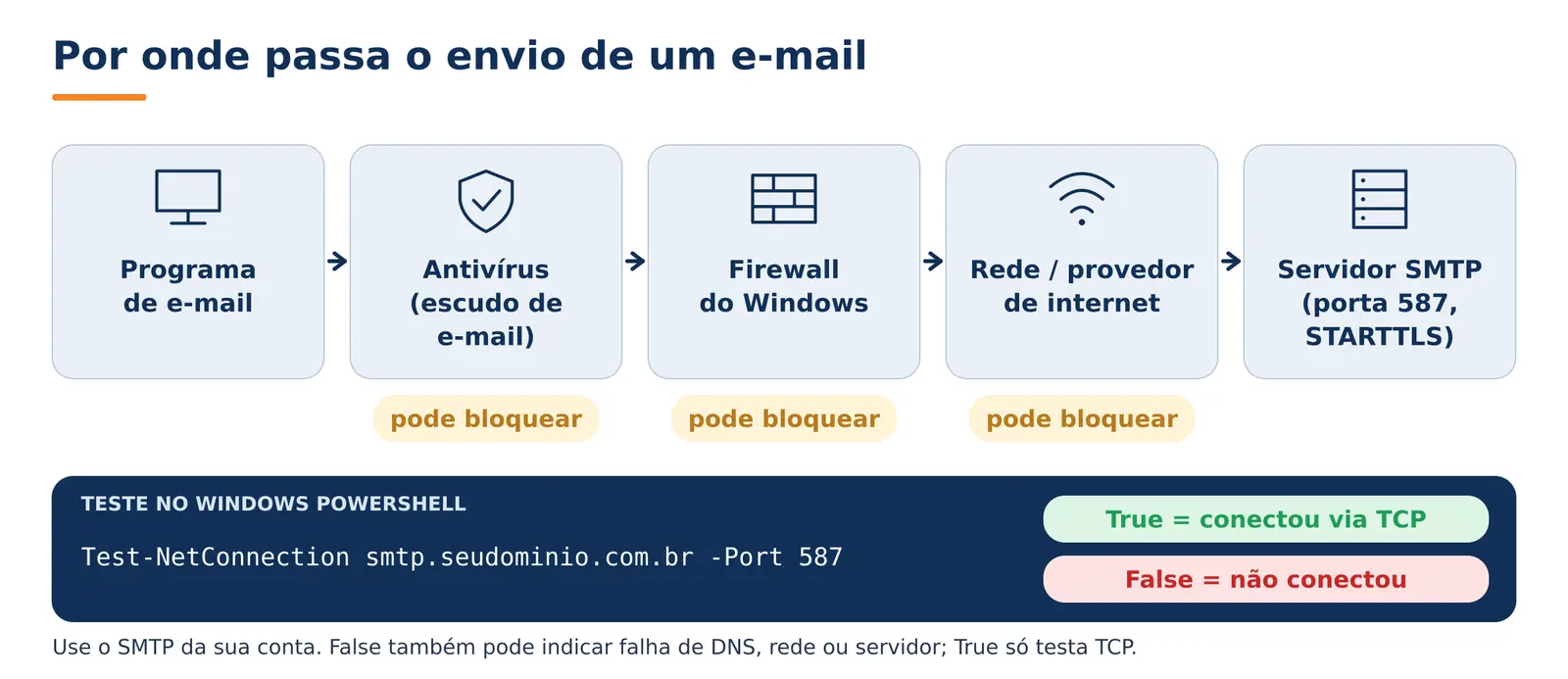
Resumo do procedimento
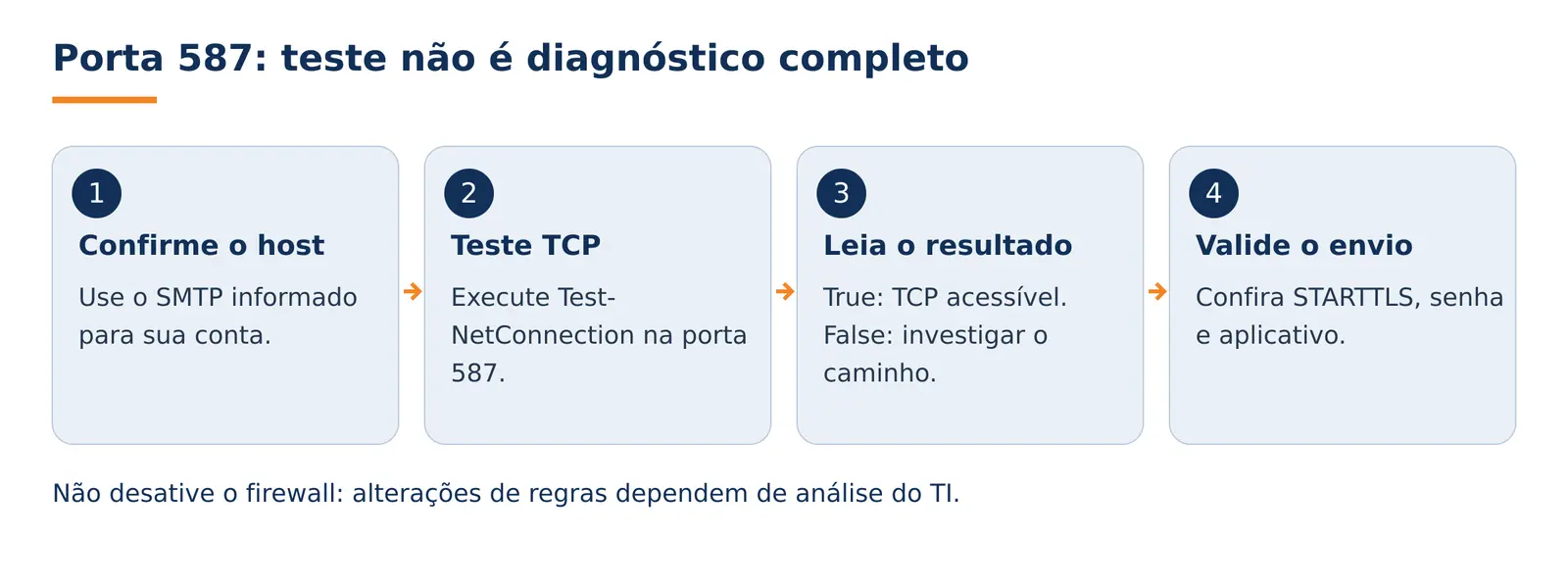
Antes do teste
Tenha em mãos o nome exato do SMTP informado para a conta e a mensagem de erro. O teste abaixo é diagnóstico: não altera o firewall nem envia e-mails e normalmente não exige abrir o PowerShell como administrador.
Não confunda porta remota de saída com abertura de porta de entrada no computador ou roteador. O objetivo é verificar a conexão do seu aplicativo ao servidor, não expor um serviço na sua máquina.
1. Teste se a porta 587 está acessível
 Clique com o botão direito no botão Iniciar e abra o Windows PowerShell. Se abrir o Terminal, selecione o perfil Windows PowerShell, não o Prompt de Comando.
Digite o comando abaixo, trocando o endereço pelo servidor de saída (SMTP) configurado no seu programa de e-mail, e pressione Enter:
Test-NetConnection smtp.example.com -Port 587
Veja o resultado na linha TcpTestSucceeded:
- True: a conexão TCP funcionou neste teste. Isso não valida a senha, o STARTTLS nem regras específicas do programa de e-mail. Confira a senha e as configurações de saída (veja E-mails presos na Caixa de Saída).
- False: a conexão não foi estabelecida. Pode haver bloqueio, endereço incorreto, falha de DNS, servidor indisponível ou ausência de internet. Confira o nome do servidor e siga os próximos passos.
Como interpretar sem tirar conclusões precipitadas
- Falha ao resolver o nome: confirme a digitação e o DNS antes de criar regras.
- Ping falhou, mas TcpTestSucceeded é True: o servidor pode não responder a ping. Para este teste, considere o resultado TCP.
- TCP funciona, mas o programa não envia: investigue autenticação, STARTTLS, certificado, conta selecionada e regras específicas do aplicativo.
- Funciona em outra rede autorizada: isso é um indício sobre o caminho da conexão, não uma prova de bloqueio no Firewall do Windows.
Guarde o resultado com data, horário e rede utilizada. O campo SourceAddress pode revelar um endereço interno; envie a captura diretamente ao suporte, não a publique em fóruns.
2. Verifique o antivírus
Antivírus com proteção de e-mail podem interceptar o envio. Veja como fazer um teste limitado e reativar a proteção nos artigos Avast e AVG.
3. Revise o Firewall do Windows com o suporte
O Firewall do Windows normalmente não bloqueia conexões de saída. Não crie uma exceção só porque o teste retornou False. Em computadores de empresa, fale antes com o seu TI. Uma regra de bloqueio explícita tem prioridade sobre uma regra de permissão; o procedimento abaixo não remove esse bloqueio.
Somente se o suporte confirmar que a política de saída exige uma exceção, um administrador pode seguir estes passos:
Abra Segurança do Windows → Firewall e proteção de rede → Configurações avançadas (ou pressione Windows + R, digite wf.msc e Enter).
No painel esquerdo, clique em Regras de Saída e, à direita, em Nova Regra….
Escolha Porta e clique em Avançar.
Selecione TCP, marque Portas remotas específicas, digite 587 e clique em Avançar.
Escolha Permitir a conexão e clique em Avançar.
Marque somente os perfis de rede autorizados pelo TI (Domínio, Particular ou Público) e clique em Avançar.
Dê um nome à regra, por exemplo E-mail - SMTP 587, e clique em Concluir.
 Pronto! Execute o teste do passo 1 de novo e teste o envio no programa. Se continuar False, não desative o firewall: informe o resultado ao suporte.
 Dica: em redes gerenciadas, o TI deve limitar a regra ao programa e destino necessários. Se ela foi criada apenas para teste e não for necessária, peça ao administrador para removê-la em Regras de Saída, selecionando o nome escolhido.
Continua sem conectar?
- Rede da empresa, hotel ou café: algumas redes bloqueiam envio de e-mail. Teste em outra rede (por exemplo, o roteador do celular).
- Porta 25: muitos provedores de internet bloqueiam a porta 25. Configure o programa com a porta 587 e STARTTLS.
- Fale com o suporte: suporte@criarenet.com / (11) 2139-9400, informando o resultado do teste do passo 1.