Tabela de conteúdos
Limpar o cache do navegador sem apagar o que precisa
Uma página com aparência antiga ou carregamento incompleto pode estar usando arquivos temporários. Comece pela limpeza do cache, sem apagar senhas ou todos os dados por engano.

Desenho ilustrativo, não uma captura de tela real.
Cache não é a mesma coisa que cookies
- Cache: cópias temporárias de imagens e outros arquivos para carregar páginas mais rápido.
- Cookies e dados de sites: podem guardar sessões, preferências e informações locais. Apagá-los pode desconectar você e remover dados de trabalho local.
- Senhas e histórico: são categorias diferentes. Não precisam ser apagados para testar um problema de cache.
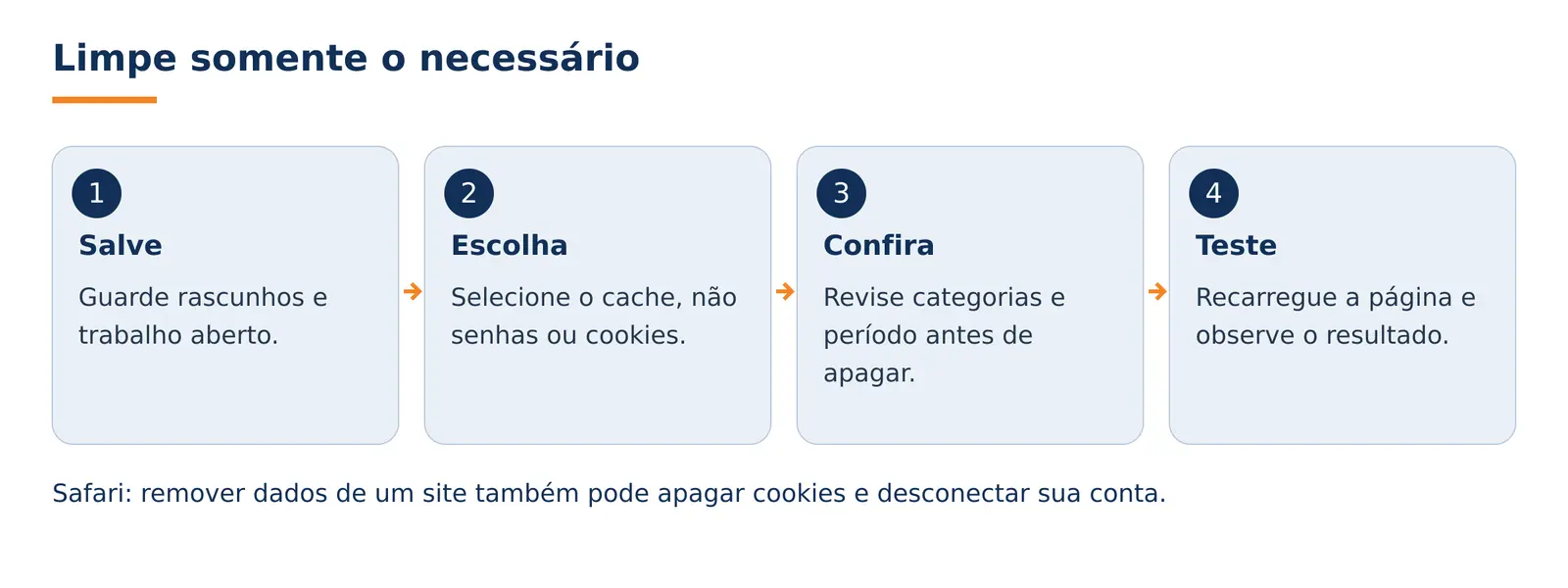
Salve rascunhos e trabalho aberto antes de limpar dados. Confirme que consegue entrar novamente nas contas.
Chrome e Edge no computador
 1. Abra a limpeza de dados. No Windows, use Ctrl + Shift + Delete ou procure “Excluir/Limpar dados de navegação” nas configurações do navegador.
2. Escolha o período. Selecione um intervalo que inclua o problema. Marque Imagens e arquivos armazenados em cache. Desmarque categorias que não quer excluir, especialmente senhas, cookies e histórico.
3. Confirme e teste. Exclua os itens selecionados e recarregue a página. O primeiro carregamento pode demorar mais.
Firefox no computador
Em Configurações → Privacidade e Segurança, procure Cookies e dados de sites e a opção de limpar dados. Escolha apenas os arquivos/páginas temporários em cache. Confira as categorias antes de confirmar: os rótulos variam por versão.
Safari no Mac
 No Safari, Ajustes → Privacidade → Gerenciar Dados dos Sites permite remover os dados de um site, mas não é uma limpeza somente de cache. Essa ação pode remover cookies e encerrar sessões. Se precisar dela, selecione apenas o site afetado e confirme que salvou o trabalho.
E no celular?
Abra as configurações de privacidade do próprio navegador e procure a limpeza de dados. Confira exatamente o que está marcado. Não use “Limpar armazenamento/dados do aplicativo” do Android como se fosse apenas cache do navegador: o alcance é maior.
Se continuar com problema
Compare em outro navegador atualizado. Se apenas um site falha, informe ao suporte a URL, o horário e o que aparece. Não repita limpezas gerais nem desative proteção de segurança. Erros de certificado não são resolvidos aceitando uma conexão insegura.
 Pronto! Teste a página e confirme que suas sessões e preferências importantes foram preservadas.
Referências
Google: cache e cookies · Microsoft Edge: dados de navegação · Mozilla: cache do Firefox · Apple: dados de sites no Safari.
Conteúdo revisado em 10/10/2026.