Tabela de conteúdos
Como usar o FileZilla: conectar, enviar e baixar arquivos
Use o FileZilla Client para transferir arquivos entre o computador e sua hospedagem. Neste guia, você aprende a preparar a conexão, escolher a pasta certa e conferir o resultado sem substituir conteúdo por engano.
Ainda não instalou? Veja como baixar e instalar o FileZilla Client.
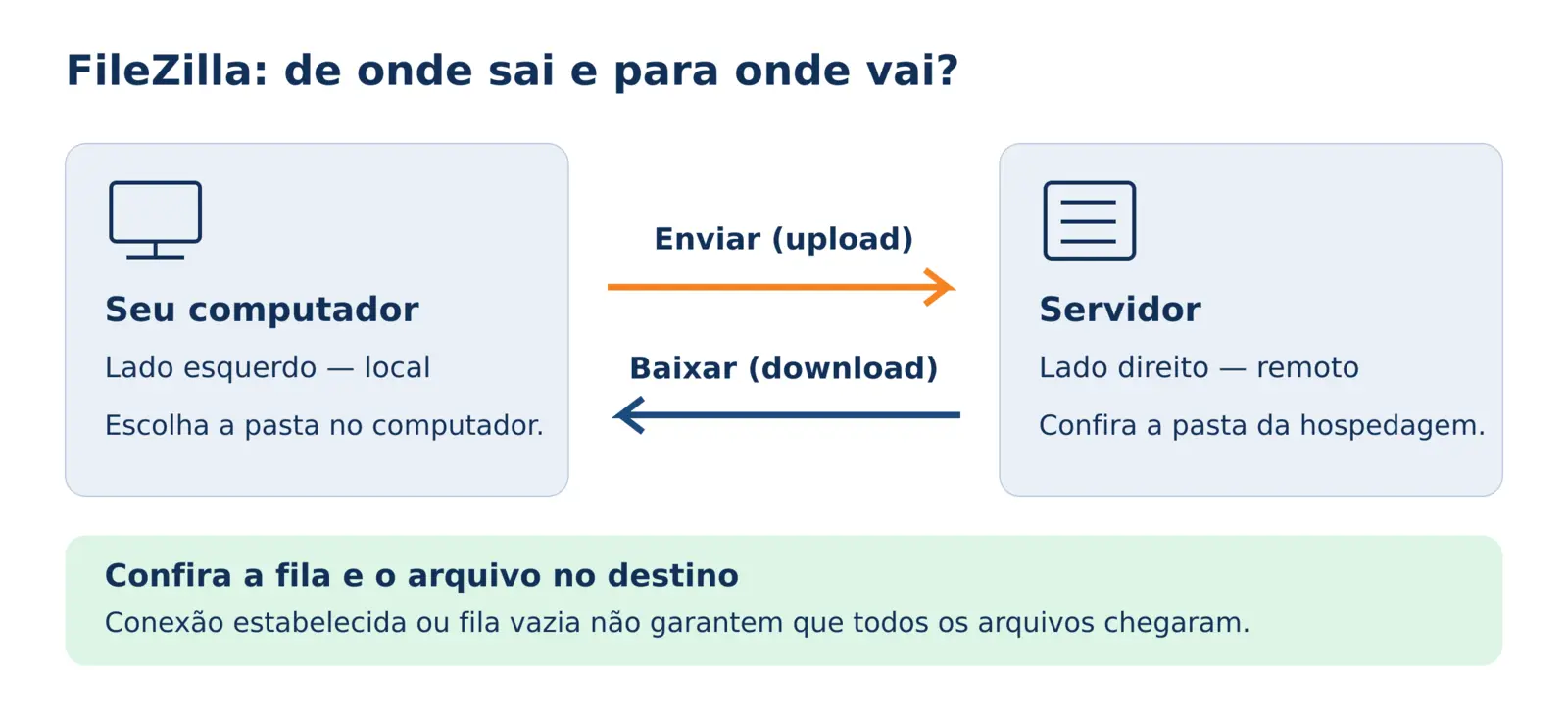
1. Separe os dados de acesso
Peça à Criare o servidor (host), protocolo, porta, usuário, forma de autenticação e pasta de destino. Não presuma que sejam os mesmos dados do e-mail, do WordPress ou do painel de hospedagem.
- SFTP: transferência pela conexão SSH; precisa estar disponível para sua conta.
- FTPS: FTP protegido por TLS. Confirme se o serviço usa TLS explícito ou implícito.
- FTP sem criptografia: não protege as credenciais nem os arquivos durante o transporte. Peça uma alternativa segura.
 SFTP e FTPS são diferentes. Trocar apenas a porta não converte um no outro. Use os parâmetros fornecidos pelo suporte, sem tentar combinações aleatórias.
2. Cadastre a conexão
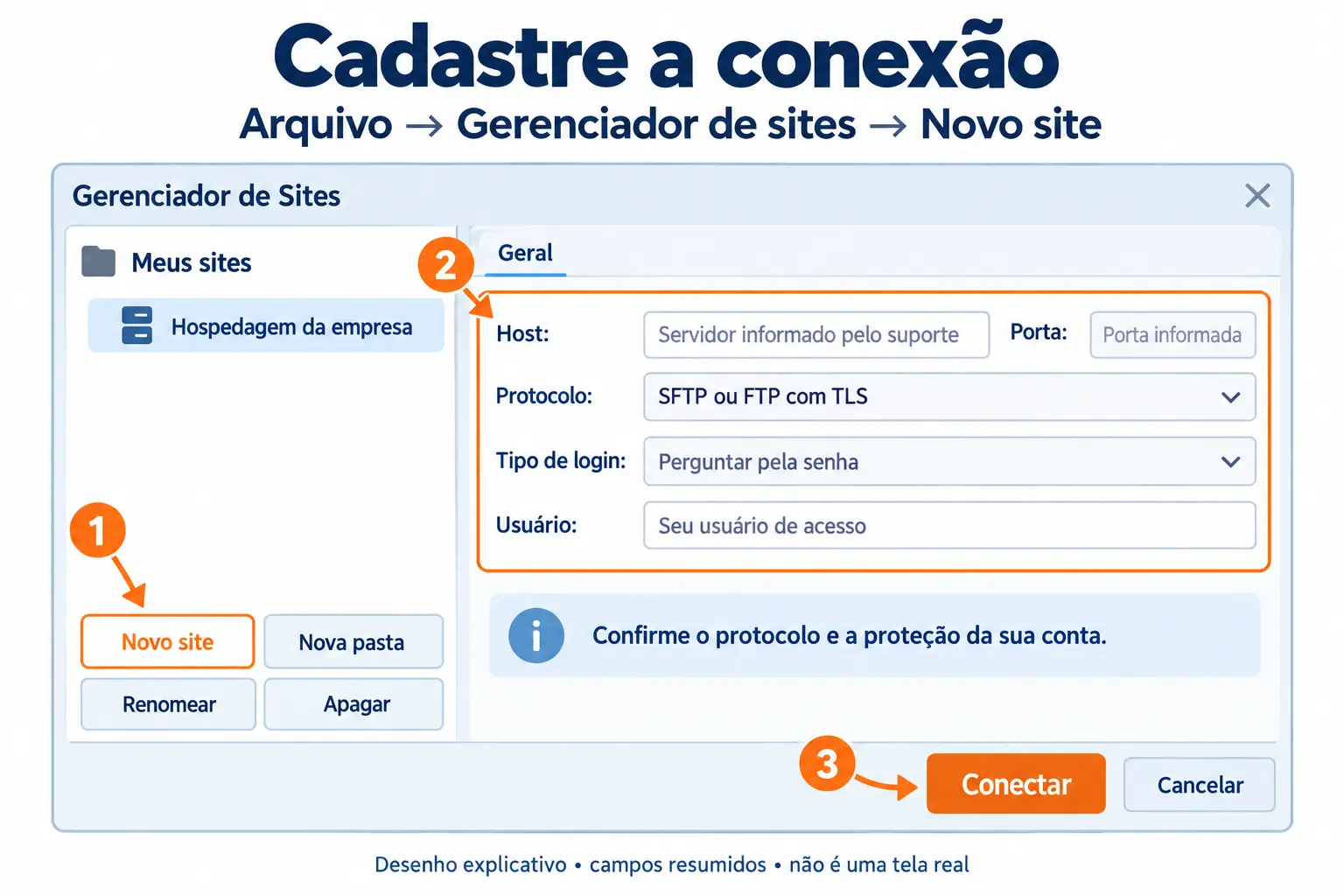
Ilustração recriada a partir das telas antigas, com campos resumidos. “SFTP ou FTP com TLS” representa alternativas, não o nome de uma opção única. Para FTPS, selecione FTP e configure a criptografia conforme as instruções abaixo.
 Abra Arquivo → Gerenciador de sites → Novo site. Dê um nome fácil de reconhecer, como “Hospedagem da empresa”.
Preencha Host, Porta e Protocolo. Para FTPS, selecione FTP e ajuste a opção de criptografia conforme o serviço informado. Se foi indicado TLS explícito, prefira a opção que exige TLS, sem permitir retorno a FTP sem proteção.
Escolha o tipo de login. Perguntar pela senha evita gravá-la no cadastro. Se o acesso usa chave SSH, siga as orientações específicas do suporte; não envie sua chave privada a terceiros.
Clique em Conectar. Em um aviso de certificado TLS ou chave do servidor SFTP, confira a identidade com o suporte antes de confiar. Se ela mudou inesperadamente, interrompa a conexão.
 Os nomes podem variar conforme o idioma e a versão. O Gerenciador de sites deixa protocolo e proteção explícitos, por isso é a opção usada neste guia. Não é necessário preencher também a barra Conexão rápida.
3. Entenda os dois lados da janela
- Lado esquerdo — local: pastas e arquivos do seu computador.
- Lado direito — remoto: pastas e arquivos do servidor conectado.
- Área inferior — transferências: fila e resultados dos envios e downloads.
- Registro de mensagens: informações da conexão e erros; não confunda conexão estabelecida com transferência concluída.
Antes de transferir, confira o caminho nos dois lados. Não suponha que a pasta pública seja sempre /web ou /public_html. Use o destino informado para a sua conta.
4. Envie arquivos para o servidor
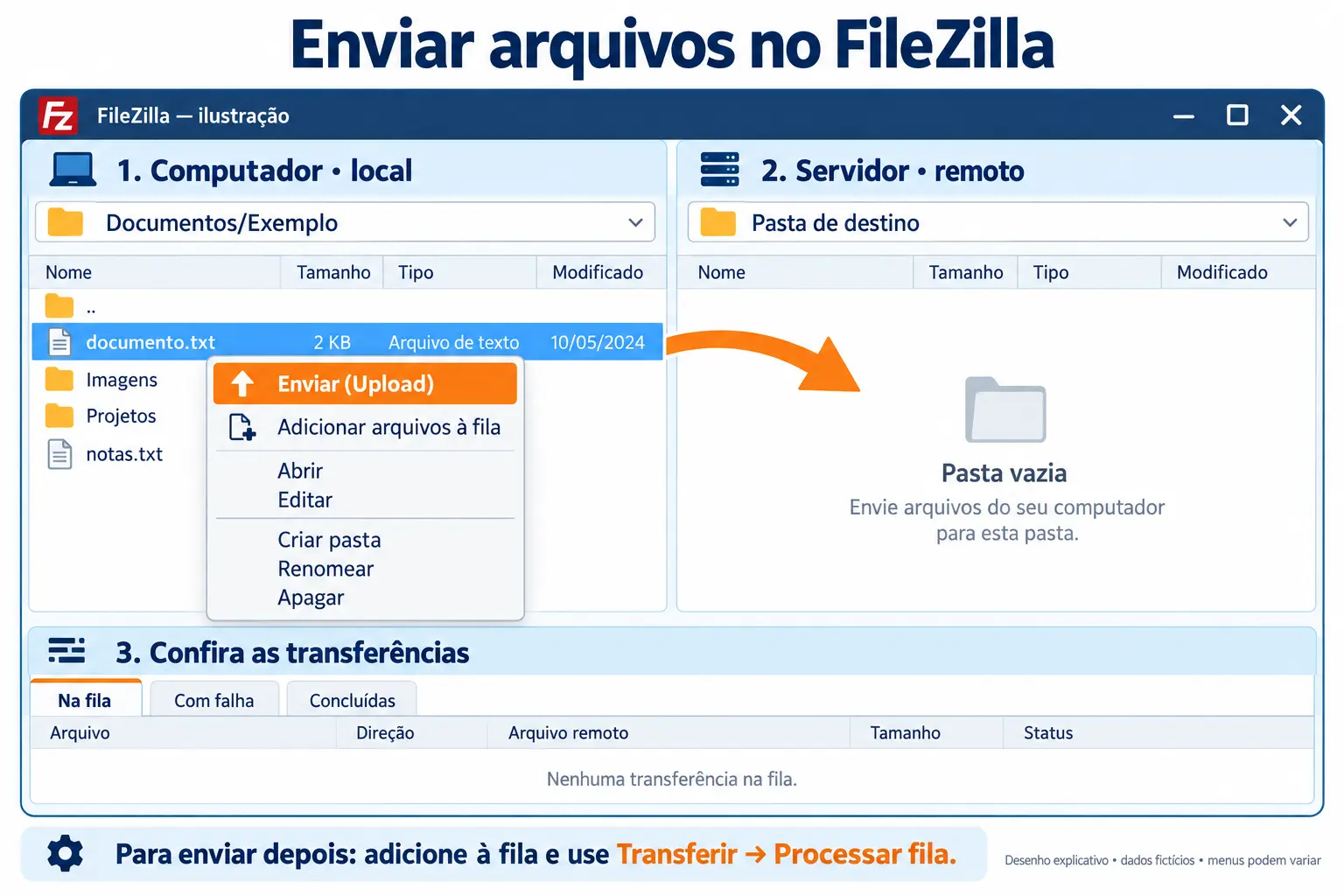
Desenho explicativo com dados fictícios: selecione a origem à esquerda e confira o destino à direita. Os nomes e a aparência dos controles podem variar; a fila vazia ilustrada não comprova um envio.
Abra a pasta de destino à direita e a pasta de origem à esquerda. Comece por um arquivo de teste inofensivo, em uma área autorizada.
Selecione o arquivo no lado local, clique com o botão direito e escolha Enviar (Upload). Para preparar várias transferências sem começar imediatamente, use Adicionar arquivos à fila e depois Transferir → Processar fila.
Aguarde e confira os resultados. Revise as transferências com falha e verifique o arquivo na pasta remota. Fila vazia, sozinha, não comprova sucesso.
 Pronto! O envio está conferido quando a transferência terminou sem erro e o arquivo esperado está no destino. Se estiver publicando um site, confira também a página no navegador.
5. Baixe uma cópia para o computador
Escolha a pasta local à esquerda. No lado direito, selecione o arquivo remoto, clique com o botão direito e use Baixar (Download). Confira o resultado e abra a cópia local quando apropriado.
Prefira o menu de contexto enquanto aprende: ele deixa clara a operação. Arrastar ou dar duplo clique pode iniciar uma transferência, conforme a configuração.
Arquivo já existe: o que fazer?
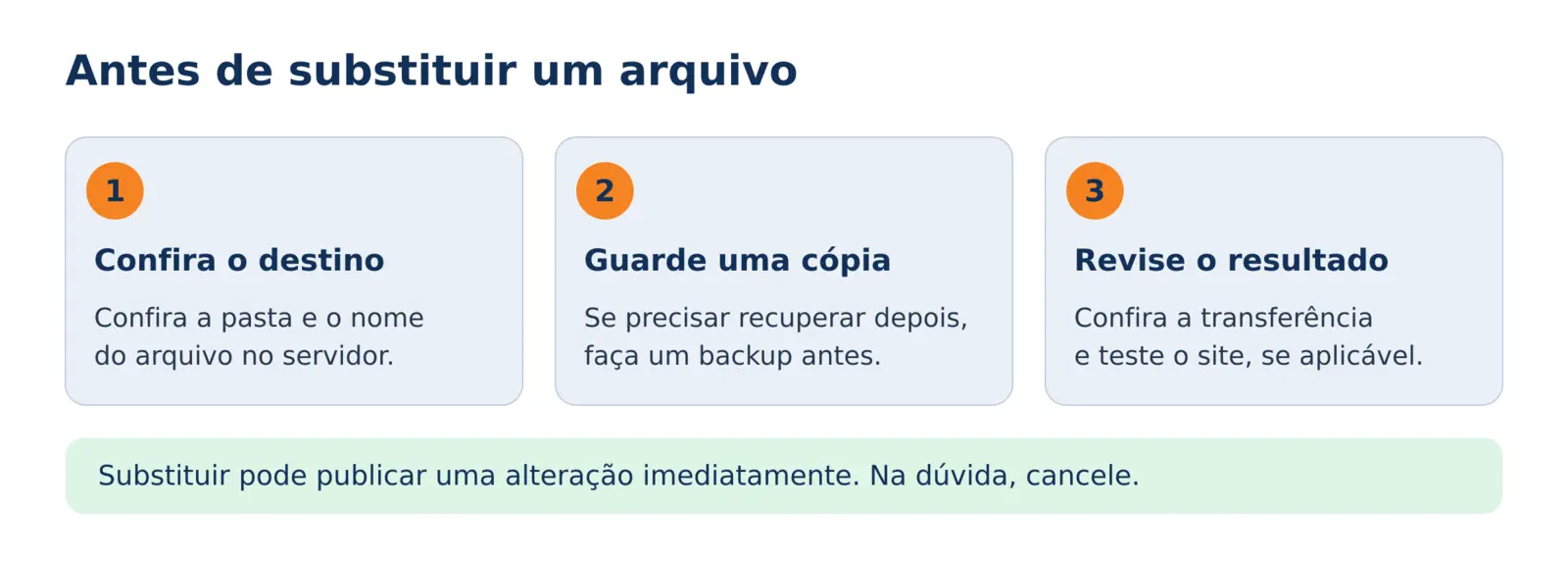
Substituir um arquivo pode alterar o site imediatamente. Guarde uma cópia recuperável antes e não aplique uma decisão a toda a fila sem revisar. Se não souber qual versão preservar, cancele a operação.
Download de uma pasta não é necessariamente um backup completo: bancos de dados e outros componentes do site podem exigir cópias separadas. Excluir no servidor também não garante envio para uma lixeira.
Se a conexão ou a transferência falhar
- Falha de autenticação: confira usuário e método de login com o suporte.
- Tempo esgotado ou pasta não lista: anote o erro. Não desative firewall, antivírus ou TLS por tentativa.
- Permissão negada: confirme o destino e as permissões da conta. Não altere tudo para 777.
- Transferência interrompida: confira o que chegou antes de repetir ou substituir arquivos.
Ao pedir ajuda, envie a mensagem de erro, o horário aproximado, a versão do FileZilla e o protocolo utilizado. Revise prints e registros para remover senhas e dados privados.
Suporte: suporte@criarenet.com · (11) 2139-9400 — Suporte 24 horas.
Veja também
Referências
Guia revisado com base na documentação oficial. As ilustrações incluem diagramas e desenhos gerados com IA a partir das telas antigas, revisados para este guia; não são capturas da versão atual nem de uma conexão da Criare. O endereço, protocolo e acesso disponíveis precisam ser confirmados para sua conta.