
Tabela de conteúdos
FileBrowser Quantum: arquivos pelo navegador
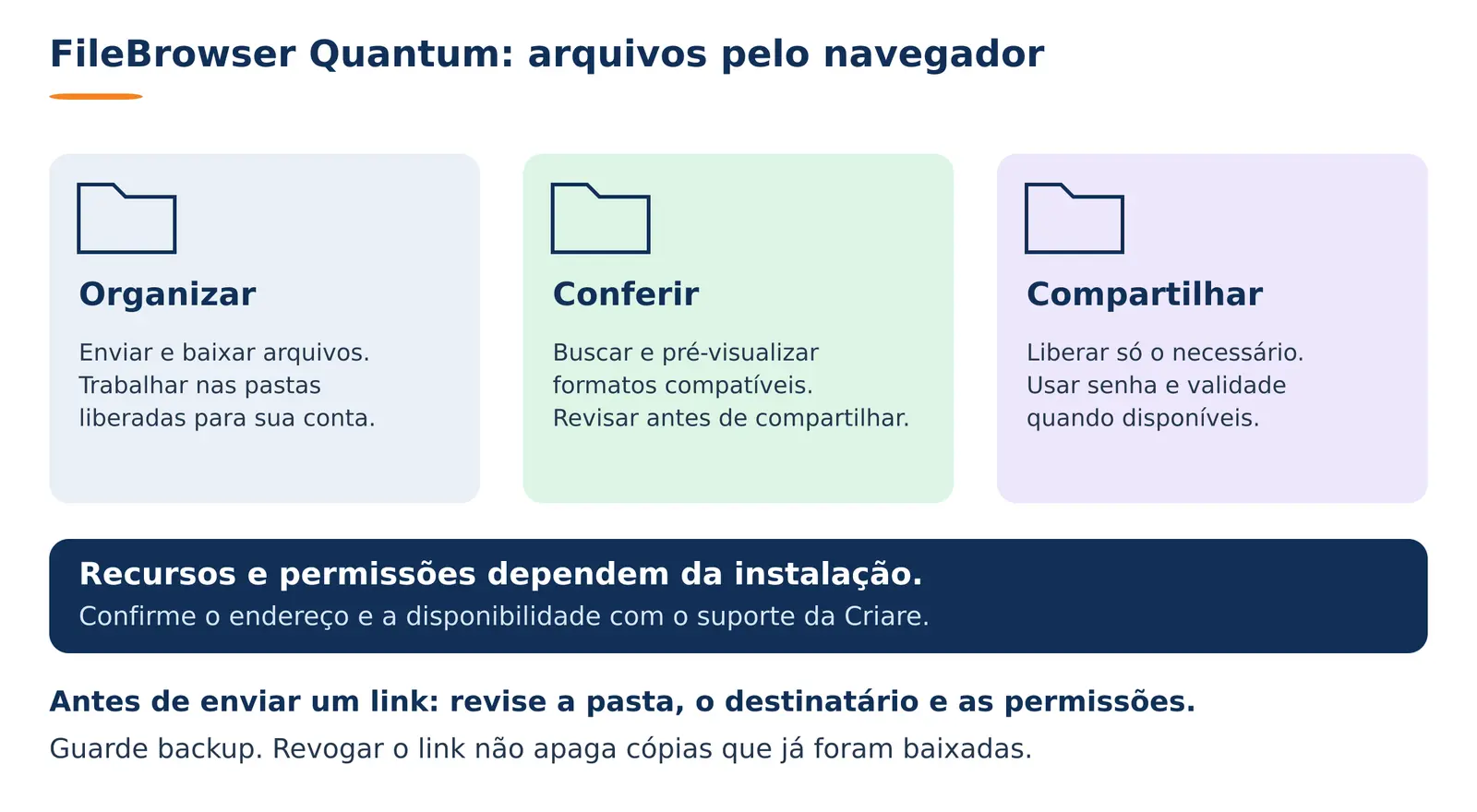
O FileBrowser Quantum é um gerenciador de arquivos pela web. Ele reúne envio, download, organização e compartilhamento em uma interface acessível pelo navegador, sem exigir um cliente de FTP para essas tarefas.
 Sobre este guia: fluxo conferido em uma instalação local de demonstração do FileBrowser Quantum 1.5.8 stable, em português do Brasil. Na Criare, confirme o endereço e a disponibilidade com o suporte. Menus e permissões podem variar conforme a versão e a configuração.
Por onde começar
Use o endereço oficial fornecido pelo suporte e entre com sua conta. Não presuma que o endereço ou a senha sejam os mesmos do Webmail. Para usar um serviço já disponibilizado pela Criare, você não precisa instalar Docker nem administrar um servidor.
Nesta seção do wiki, Filemanager é o nome antigo do gerenciador de arquivos. Os tutoriais foram refeitos para o FileBrowser Quantum; telas e instruções antigas de Pydio não correspondem ao novo programa.
Conheça a tela
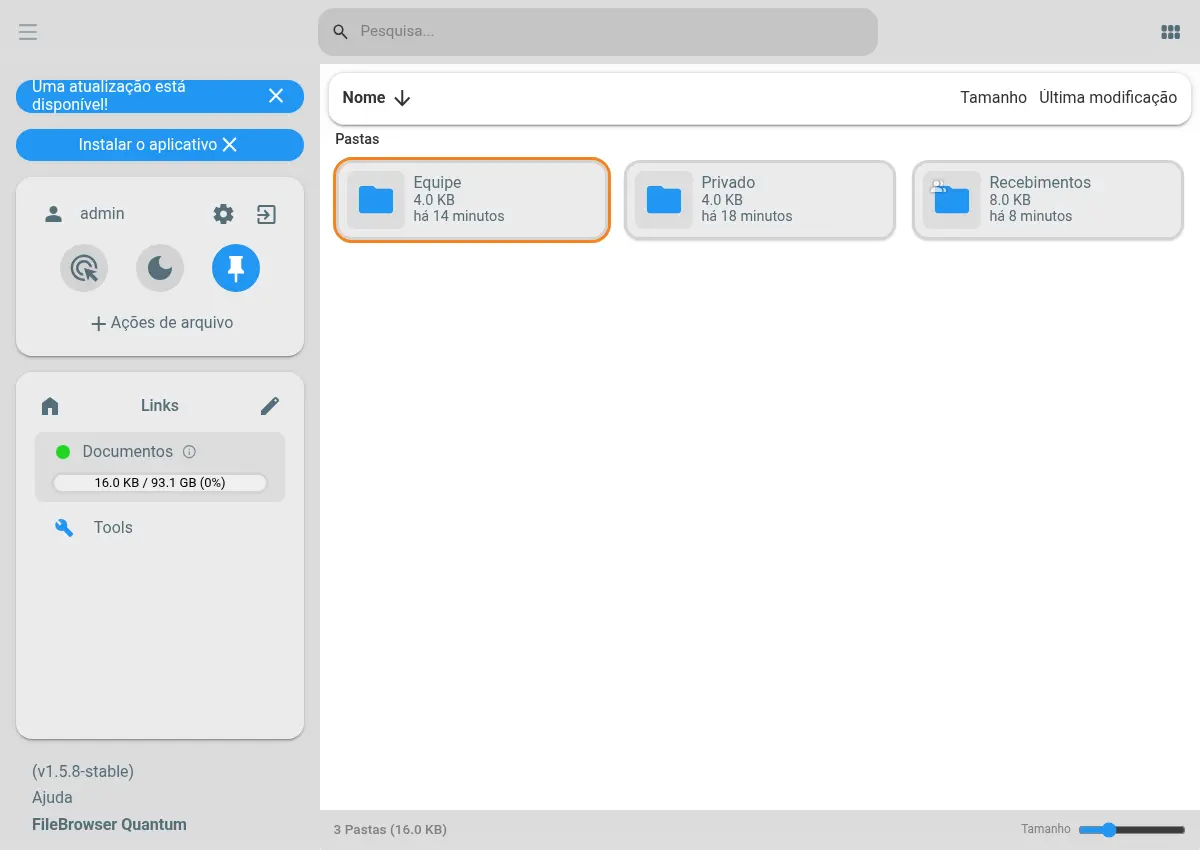
Ambiente de demonstração — FileBrowser Quantum 1.5.8 stable, com dados fictícios. A pasta Equipe está destacada. Cada conta enxerga apenas as áreas liberadas para ela; os nomes e o espaço exibidos são exemplos do laboratório.
O que facilita no dia a dia
- Enviar e baixar: transferir documentos entre o aparelho e as pastas autorizadas.
- Organizar: criar pastas e manter materiais separados por equipe ou finalidade, conforme as permissões.
- Localizar: buscar arquivos e usar as visualizações disponíveis.
- Conferir: pré-visualizar formatos compatíveis; nem todo tipo de arquivo abre no navegador.
- Compartilhar: entregar um arquivo ou uma pasta por link, com controles como senha e validade.
- Receber: usar um compartilhamento somente para upload, quando autorizado, sem expor a listagem dos arquivos já guardados.
Visualizar não significa poder editar ou excluir. As ações disponíveis dependem do acesso concedido à conta e das regras da instalação.
Qual opção usar?
Um documento para outra pessoa: gere um link para esse arquivo.
Vários documentos para consulta: prepare uma pasta específica e compartilhe somente essa área.
Receber documentos: avalie um link de Somente upload, em uma pasta separada.
Acesso frequente de uma equipe: peça contas individuais com pastas e permissões adequadas. Não distribua a senha do administrador.
Recursos que exigem confirmação
O projeto também documenta WebDAV, autenticação em duas etapas e integrações para documentos e mídia. A disponibilidade varia com a versão, o método de login e a configuração; não são garantias de que tudo esteja habilitado na sua conta.
O nome antigo “WebFTP” não significa que o Quantum funcione como servidor FTP. Para usar FileZilla ou outro cliente, confirme separadamente com o suporte o protocolo seguro, o endereço e a porta oferecidos.
Cuidados essenciais
- Preserve backup antes de excluir ou substituir arquivos.
- Não coloque senhas, configurações ou documentos de terceiros em pastas compartilhadas.
- Confira o destino e o resultado de cada envio.
- Use HTTPS no serviço público e não ignore alertas de certificado.
- Ao terminar em um aparelho compartilhado, saia da conta.
- Revise links antigos: encerrar um link não apaga cópias já baixadas.
 Não confunda gerenciador de arquivos com backup. Recuperação de conteúdo excluído, espaço disponível e tamanho máximo de envio precisam ser confirmados com a Criare.
Veja também
Precisa de ajuda? suporte@criarenet.com · (11) 2139-9400 — Suporte 24 horas. Não envie sua senha.
Referências
Olá! Vamos conversar?
Estamos aqui para ajudar você!