Tabela de conteúdos
Como baixar e instalar o FileZilla Client
O FileZilla Client é um programa para enviar e baixar arquivos entre seu computador e um servidor. Este guia ajuda a escolher o download correto, instalar o aplicativo e se preparar para acessar sua hospedagem com segurança.
 Escolha o Client, não o Server. Para acessar uma hospedagem existente, você precisa do cliente. Não é necessário instalar um servidor de arquivos no seu computador.
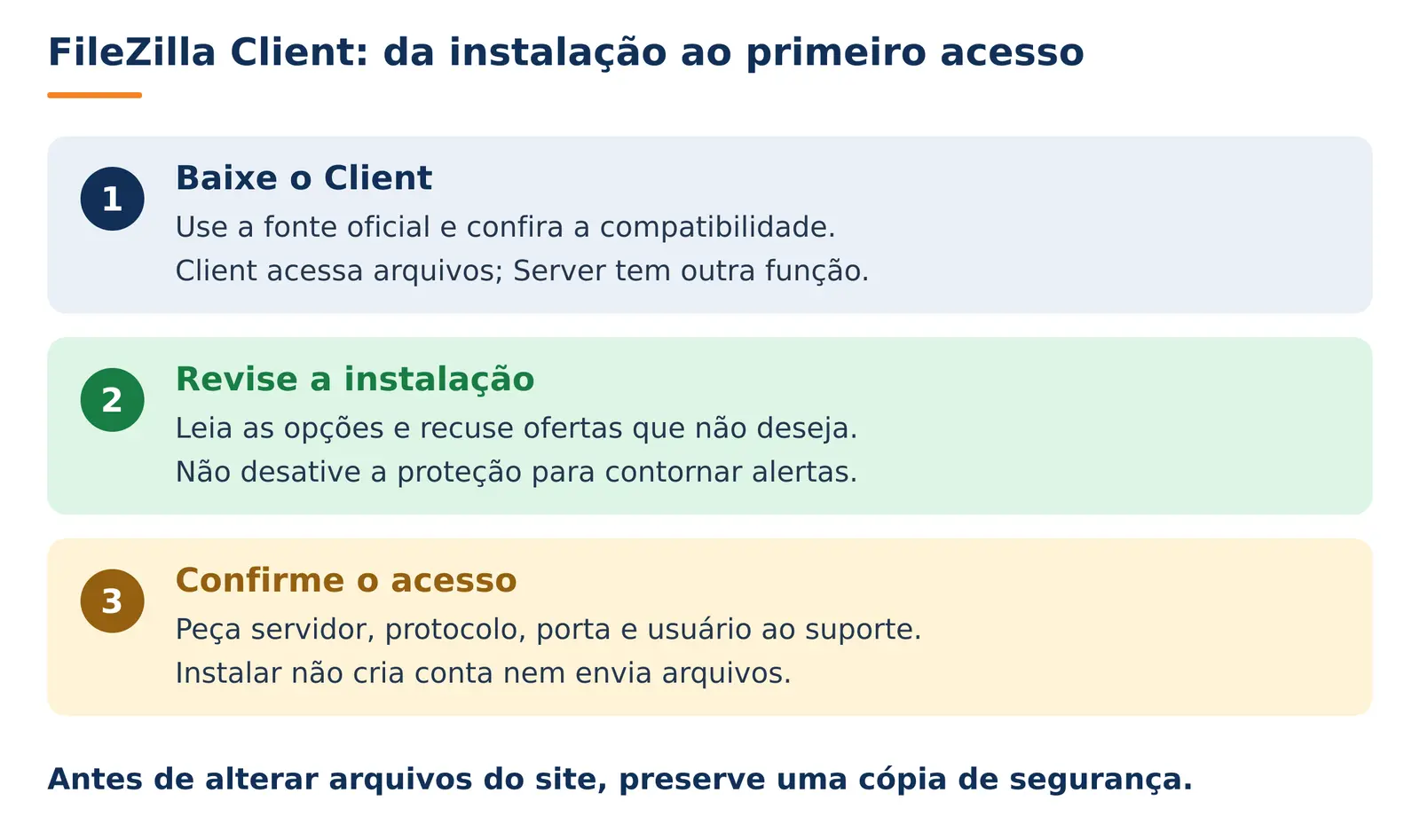
1. Baixe pelo site oficial
 Acesse a página oficial de downloads do FileZilla Client e escolha a opção compatível com seu sistema operacional e processador. Confira os requisitos publicados ali; não use um instalador antigo apenas porque ele aparece em outro tutorial.
- Windows: para uma instalação guiada, escolha o instalador, normalmente identificado por setup.exe. O pacote ZIP exige extração e organização manual dos arquivos.
- macOS: escolha o pacote adequado ao seu Mac e à versão do sistema.
- Linux: prefira o gerenciador de pacotes da sua distribuição.
O FileZilla Client padrão atende a conexões FTP, FTPS e SFTP. Não é necessário comprar o FileZilla Pro para essas conexões. O protocolo disponível depende do servidor.
 Cuidado com ofertas extras: alguns instaladores podem oferecer outros programas. Revise cada tela e recuse o que não deseja instalar. Use os links do projeto oficial, não botões de anúncios ou cópias recebidas por mensagem.
2. Instale no Windows
Os nomes dos botões podem aparecer em inglês e variar conforme a versão. Em computador da empresa, confirme antes com o responsável pelo TI.
Abra o instalador baixado. Se o Windows pedir autorização, confira se a solicitação corresponde ao arquivo que você abriu. Não prossiga se houver dúvida sobre a origem.
Leia a licença. Se concordar, avance em I Agree (Concordo). Recuse eventuais ofertas adicionais que não façam parte do que você pretende instalar.
Revise as opções. Se houver escolha entre seu usuário e todos os usuários, selecione conforme a política do computador. Revise componentes, atalhos e pasta de destino; não é preciso copiar o caminho de uma instalação antiga.
Conclua a instalação. Use Install (Instalar) quando apresentado e aguarde o término. Feche o assistente e procure FileZilla no menu Iniciar para abrir o programa normalmente.
 Pronto! Se a janela principal abrir, o aplicativo está disponível. Ainda falta configurar o acesso à hospedagem: instalar não cria uma conta nem envia arquivos automaticamente.
Uso macOS ou Linux. O que muda?
- macOS: extraia o pacote oficial, se necessário, e abra o aplicativo conforme as instruções do projeto. Confira a compatibilidade antes do download.
- Linux: procure FileZilla no gerenciador de aplicativos ou pacotes da distribuição. Em computador administrado por outra pessoa, peça a instalação ao TI.
Não desative a proteção do sistema para instalar. Se houver bloqueio, alerta de assinatura ou detecção pelo antivírus, interrompa e peça análise. Um aviso não deve ser tratado automaticamente como “falso positivo”.
3. Antes de conectar à hospedagem
Tenha em mãos os dados fornecidos para essa conta de hospedagem:
- Servidor (host): o endereço exato para a conexão.
- Protocolo e porta: confirme qual conexão segura está disponível.
- Usuário e autenticação: senha ou chave, conforme o serviço; não presuma que sejam os mesmos do e-mail.
- Pasta de destino: confirme onde colocar os arquivos antes de alterar o site.
FTPS e SFTP são diferentes: FTPS usa FTP com proteção TLS; SFTP usa SSH. Não troque um pelo outro por tentativa. Evite FTP sem criptografia e não aceite certificados ou chaves desconhecidos sem confirmar sua identidade com o suporte.
Instalar e conectar são etapas diferentes. Se o programa abre, mas não conecta, anote a mensagem de erro. Reinstalar não corrige necessariamente endereço, senha, permissões ou indisponibilidade do servidor.
Cuidados no primeiro uso
- Guarde uma cópia dos arquivos antes de substituir ou excluir conteúdo da hospedagem.
- Em computador compartilhado, não salve a senha da conta.
- Mantenha o aplicativo atualizado usando os canais oficiais.
- Ao pedir ajuda, envie a mensagem de erro sem senha, chave privada ou dados pessoais.
Se preferir trabalhar pelo navegador, veja quando usar o Filemanager; a disponibilidade deve ser confirmada com o suporte.
Precisa dos dados de acesso ou de ajuda? suporte@criarenet.com · (11) 2139-9400 — Suporte 24 horas.