Tabela de conteúdos
Como excluir arquivos no FileBrowser Quantum
Remova arquivos que não são mais necessários sem confundir exclusão de conteúdo com remoção de um link de compartilhamento.
 Sobre este guia: fluxo conferido em uma instalação local de demonstração do FileBrowser Quantum 1.5.8 stable, em português do Brasil. Na Criare, confirme o endereço e a disponibilidade com o suporte. Menus e permissões podem variar conforme a versão e a configuração.
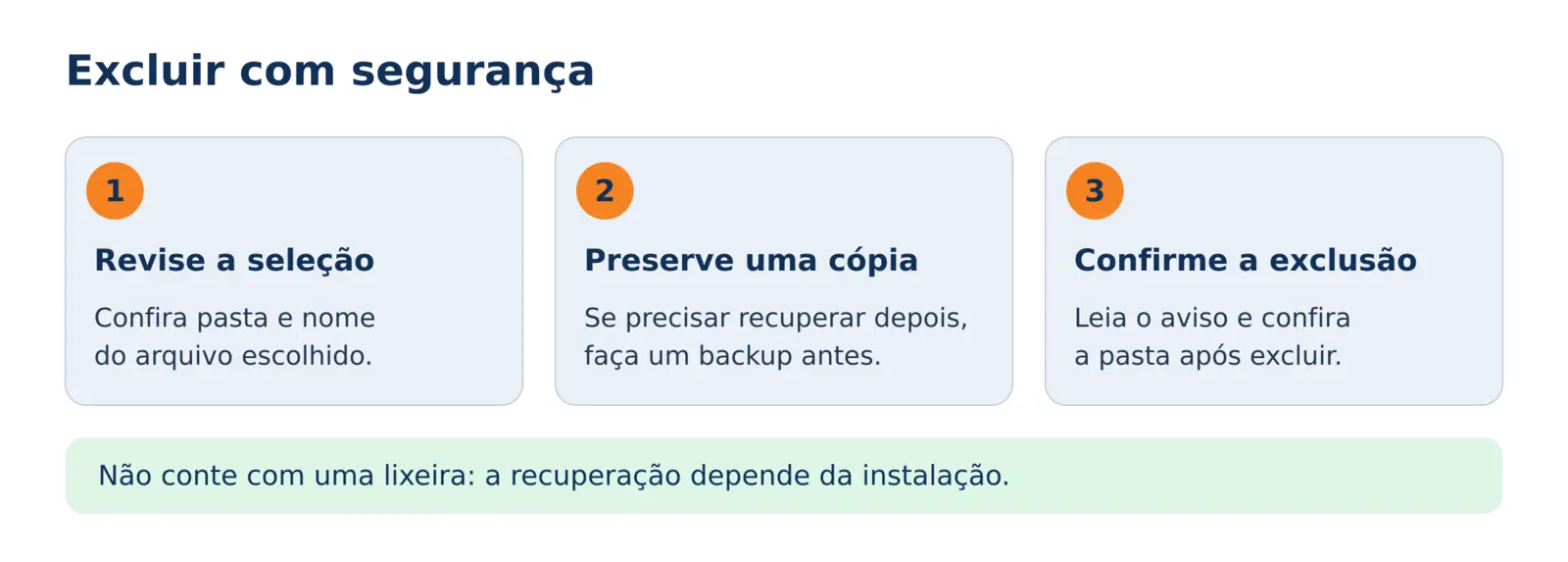
 Antes de excluir, tenha uma cópia. Não conte com uma lixeira ou com recuperação automática. Na instalação de demonstração, o arquivo excluído deixou de existir na pasta do servidor.
Confira antes de apagar
- Verifique a pasta, o nome e o conteúdo do arquivo.
- Confirme se outras pessoas ou algum site dependem dele.
- Selecione somente o que realmente deve sair; excluir uma pasta pode remover também seu conteúdo.
- Preserve uma cópia independente e confira se ela abre.
Excluir um arquivo
 Abra a pasta certa. Localize o arquivo e confira que não está em outra área de armazenamento com nome parecido.
Abra o menu de ações do item. No computador, o clique com o botão direito sobre o arquivo abriu esse menu na versão testada. Escolha Excluir.
Revise a confirmação. A janela Apagar arquivos mostra o item selecionado. Se houver dúvida, escolha Cancelar. Para continuar, confirme em Excluir.
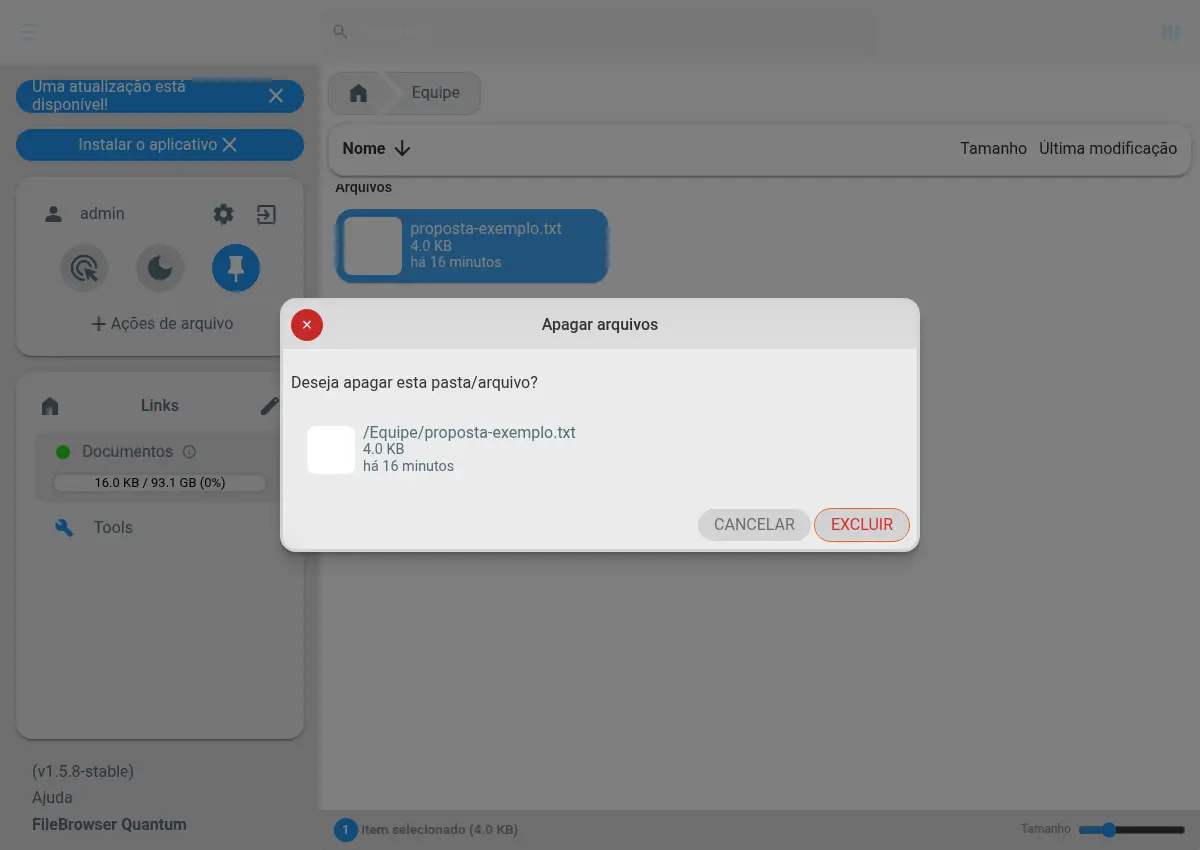
Ambiente de demonstração — FileBrowser Quantum 1.5.8 stable, com dados fictícios. Confira o caminho antes de confirmar; Cancelar interrompe a operação.
Confira a pasta. Verifique se o item sumiu da listagem e se não apareceu erro.
 Pronto! A exclusão foi solicitada e conferida. Ela não apaga cópias que outras pessoas já baixaram.
Não desative a confirmação de exclusão. Há preferências que alteram esse comportamento. Se a confirmação não aparecer na sua conta, redobre a revisão da seleção antes de acionar Excluir.
Só quero encerrar um compartilhamento
Nesse caso, remova o link na lista de compartilhamentos, não o arquivo na pasta. O arquivo pode continuar guardado para uso interno, sem aquele acesso por link.
Apagar o conteúdo compartilhado pode fazer um link parar de funcionar, mas não substitui a revisão dos compartilhamentos existentes.
Apaguei por engano. E agora?
Pare de alterar a pasta e contate o suporte rapidamente. Informe o caminho, o nome do arquivo e o horário aproximado. Não recrie nem substitua arquivos por tentativa.
A recuperação depende de existir uma cópia ou backup utilizável. Não há garantia de restauração, nem de recuperar a versão mais recente.
Se a opção Excluir não aparecer ou houver acesso negado, peça ao administrador que confira as permissões; não tente contornar a restrição com outra conta.
Veja também
Precisa de ajuda? suporte@criarenet.com · (11) 2139-9400 — Suporte 24 horas. Não envie sua senha.