
Tabela de conteúdos
Como enviar um arquivo por link no FileBrowser Quantum
Entregue um documento sem anexá-lo ao e-mail: crie um link para o arquivo, confira o acesso e envie o endereço ao destinatário.
 Sobre este guia: fluxo conferido em uma instalação local de demonstração do FileBrowser Quantum 1.5.8 stable, em português do Brasil. Na Criare, confirme o endereço e a disponibilidade com o suporte. Menus e permissões podem variar conforme a versão e a configuração.
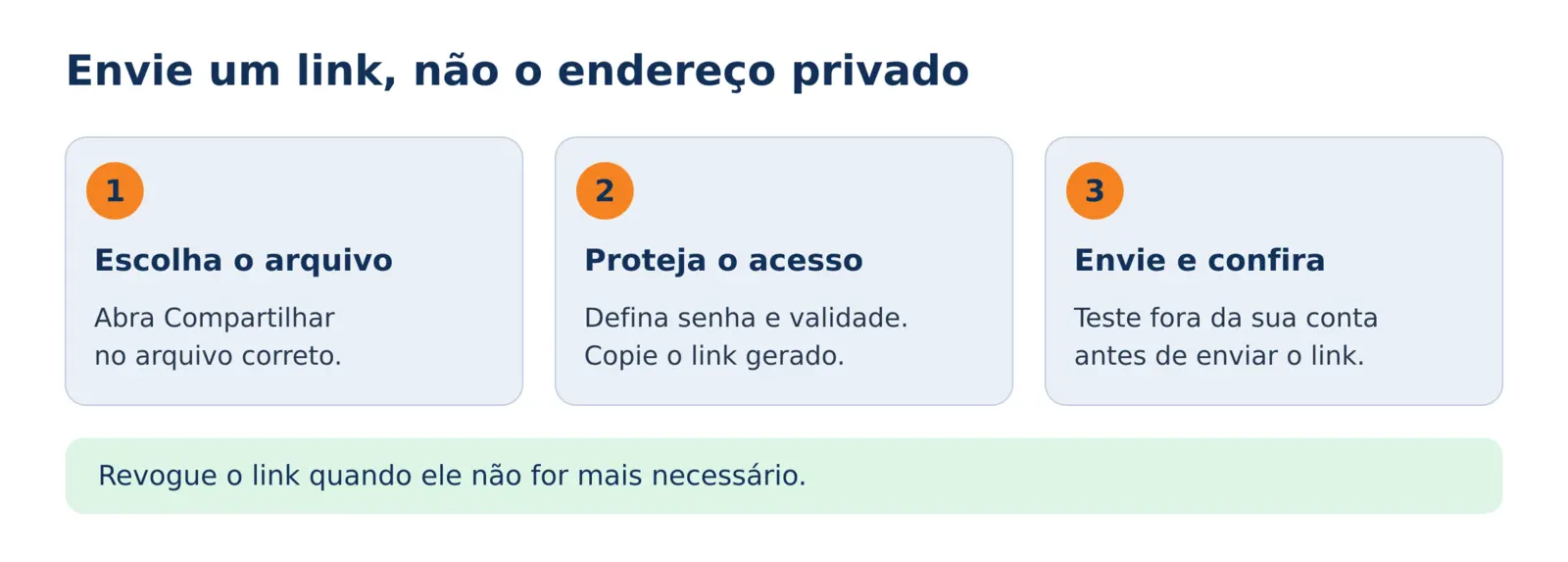
Antes de gerar o link
Confira se o arquivo está completo e se é a versão que deseja entregar. Se faltar o envio para o servidor, faça isso primeiro.
Prefira compartilhar o arquivo, não a pasta inteira, quando a pessoa precisa de apenas um documento. O nome do arquivo também pode revelar informações; use nomes apropriados para o destinatário.
Gerar e enviar
 Abra as ações do arquivo. No computador, clique com o botão direito sobre ele e escolha Compartilhar.
Crie um link do tipo Normal. Se já houver links, escolha Novo. Deixe desativadas as opções de alteração que o destinatário não precisa. Se ele deve baixar uma cópia, não bloqueie o download.
Configure duração e senha. Escolha um prazo que permita o recebimento, sem manter acesso aberto indefinidamente. Use uma senha exclusiva para esse compartilhamento quando o documento for restrito.
Confirme e copie o link. Na lista gerada, use Copiar no compartilhamento correto. Copie o endereço gerado pelo sistema, não o endereço da pasta na barra do navegador.
Teste como destinatário. Em outra sessão, confira a solicitação de senha e se o documento certo abre ou pode ser baixado. Se exigir login, teste com uma conta autorizada, não com a administrativa.
Envie o endereço pelo seu e-mail ou mensageiro. Informe qual é o documento e o prazo. Envie a senha por outro canal e confira o destinatário antes.
 Pronto! O link foi preparado para entrega. A criação do compartilhamento não significa que um convite por e-mail foi enviado automaticamente nem que a pessoa já recebeu o arquivo.
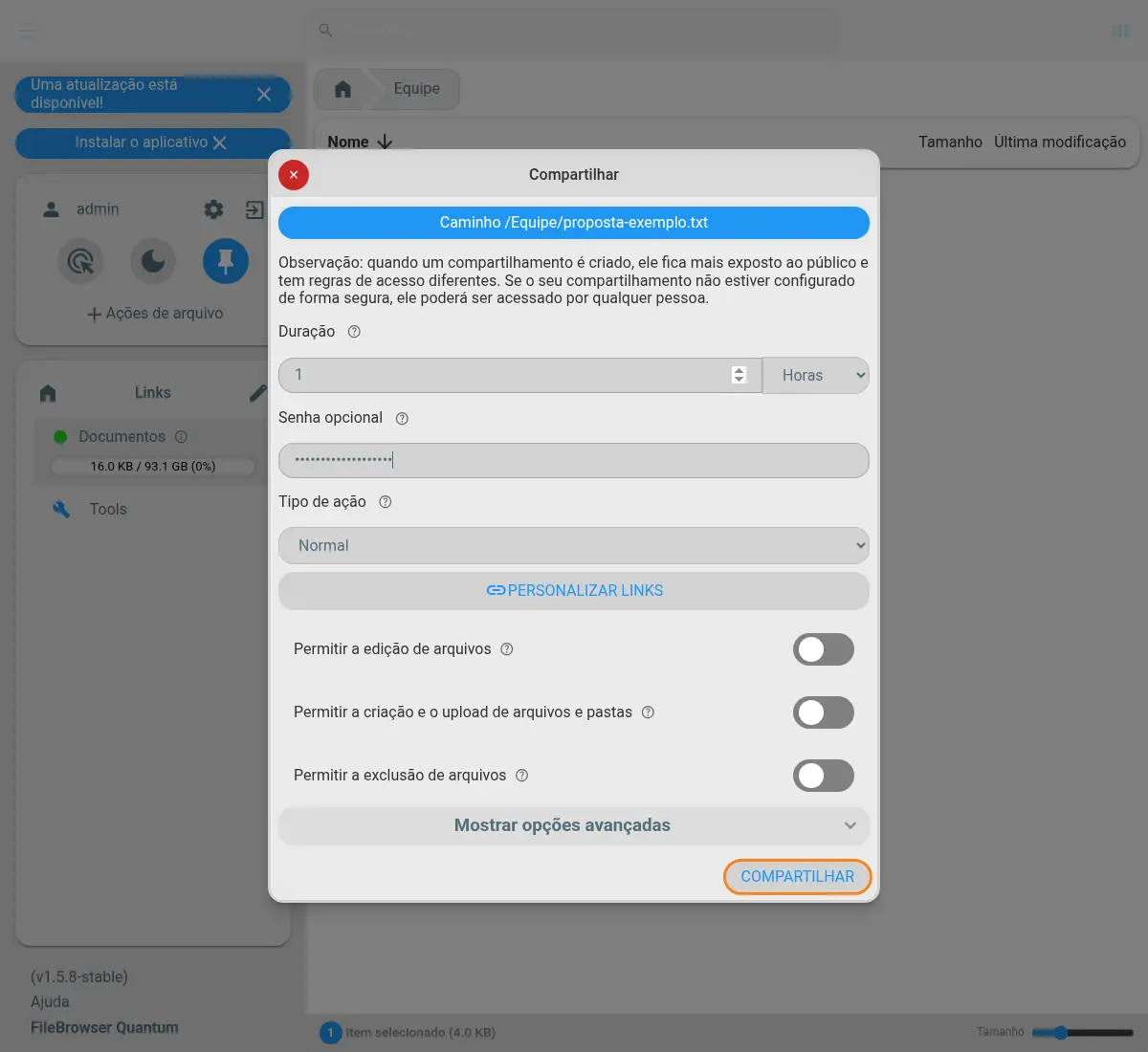
Ambiente de demonstração — FileBrowser Quantum 1.5.8 stable, com dados fictícios. Confira o caminho do arquivo, prazo e senha antes de Compartilhar. Depois copie o link gerado; não use o endereço privado da barra do navegador.
O destinatário precisa de conta?
Depende das opções do link. Um compartilhamento com acesso anônimo pode funcionar sem conta, mas ainda exigir a senha do próprio link. Se o acesso estiver restrito a usuários, a pessoa deverá entrar com uma conta autorizada.
O destinatário nunca precisa da sua senha pessoal de acesso ao FileBrowser Quantum.
O link não abre. O que conferir?
- O endereço foi copiado inteiro, sem caracteres faltando?
- O compartilhamento venceu ou foi removido?
- A senha do link está correta?
- O acesso exige login ou está limitado a determinados usuários?
- O arquivo ainda existe no local compartilhado?
Se aparecer endereço interno, local ou diferente do serviço oficial, não tente inventar outro: peça ao suporte que revise a geração dos links. Não reduza a proteção apenas para contornar um erro.
Encerrar o acesso
Volte a Compartilhar, identifique o link e use Excluir na lista de compartilhamentos. No teste local, o endereço antigo deixou de abrir o documento após essa ação, e o arquivo original permaneceu guardado.
 Revogar o link não apaga cópias já baixadas. Para entregar versões diferentes a públicos diferentes, use arquivos e compartilhamentos separados.
Veja também
Precisa de ajuda? suporte@criarenet.com · (11) 2139-9400 — Suporte 24 horas. Não envie sua senha.
Referências
Olá! Vamos conversar?
Estamos aqui para ajudar você!