Tabela de conteúdos
Como compartilhar pastas no FileBrowser Quantum
Escolha entre disponibilizar documentos para consulta e criar um local para receber arquivos. São usos diferentes e não precisam das mesmas permissões.
 Sobre este guia: fluxo conferido em uma instalação local de demonstração do FileBrowser Quantum 1.5.8 stable, em português do Brasil. Na Criare, confirme o endereço e a disponibilidade com o suporte. Menus e permissões podem variar conforme a versão e a configuração.
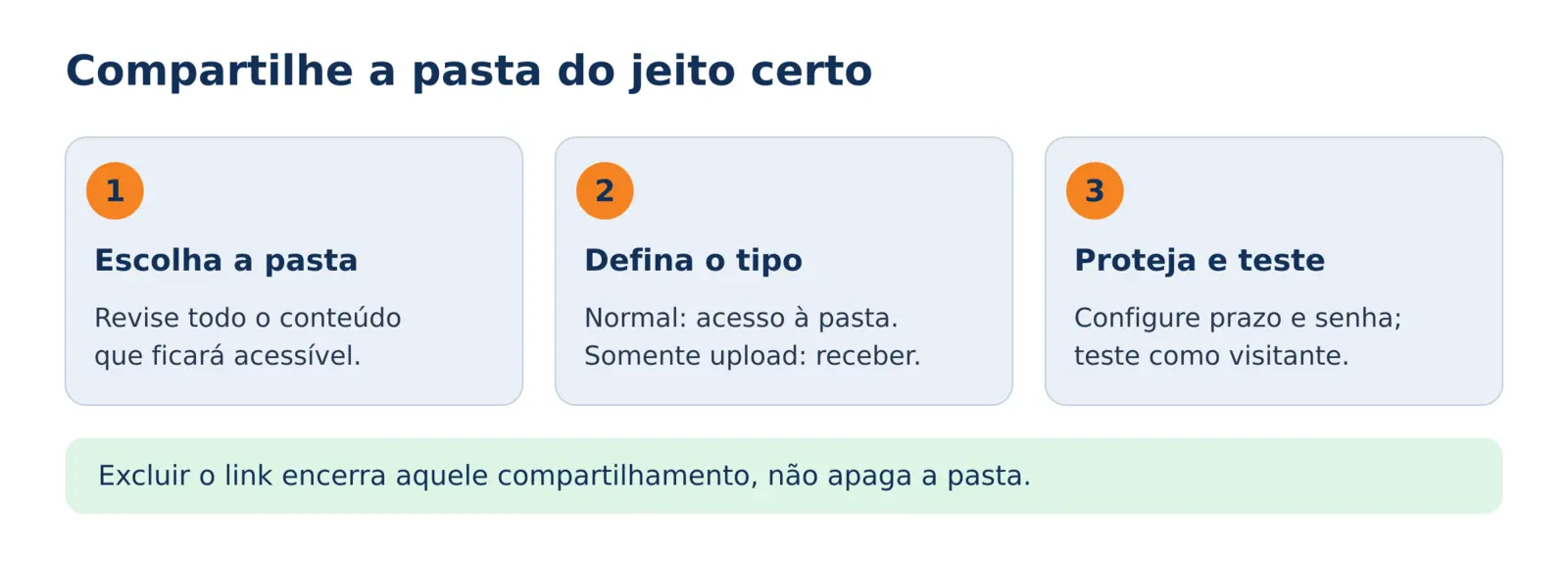
Qual tipo de compartilhamento escolher?
- Normal: para consultar ou baixar o conteúdo de uma pasta, conforme as opções do link.
- Somente upload: para receber arquivos na pasta sem oferecer navegação ou download do conteúdo já existente por esse link.
 Compartilhe uma pasta preparada para isso. Revise também as subpastas. Não inclua senhas, configurações do site, backups ou documentos de outros clientes. Novos arquivos colocados na área compartilhada também podem ficar acessíveis conforme as regras do link.
Criar um link de pasta
 Localize a pasta. No computador, abra o menu do item com o botão direito e escolha Compartilhar. Sua conta precisa ter permissão para essa ação.
Crie um compartilhamento. Se aparecer uma lista de links existentes, escolha Novo. Se não houver nenhum, a versão testada abre diretamente as opções.
Escolha Normal ou Somente upload. Para apenas entregar documentos, mantenha desativadas as permissões de editar, criar e excluir. Para receber, use uma pasta separada e o tipo Somente upload.
Defina validade e proteção. Configure uma duração adequada e uma senha para conteúdo restrito. Não use sua senha de login como senha do link. Confira também as opções avançadas antes de gerar.
Gere, copie e teste o link. Abra-o em uma sessão separada, sem seu acesso administrativo. Verifique o que o destinatário realmente pode ver e fazer.
 Pronto! Envie o link apenas às pessoas previstas e a senha por outro canal. Revogue o acesso quando não for mais necessário.
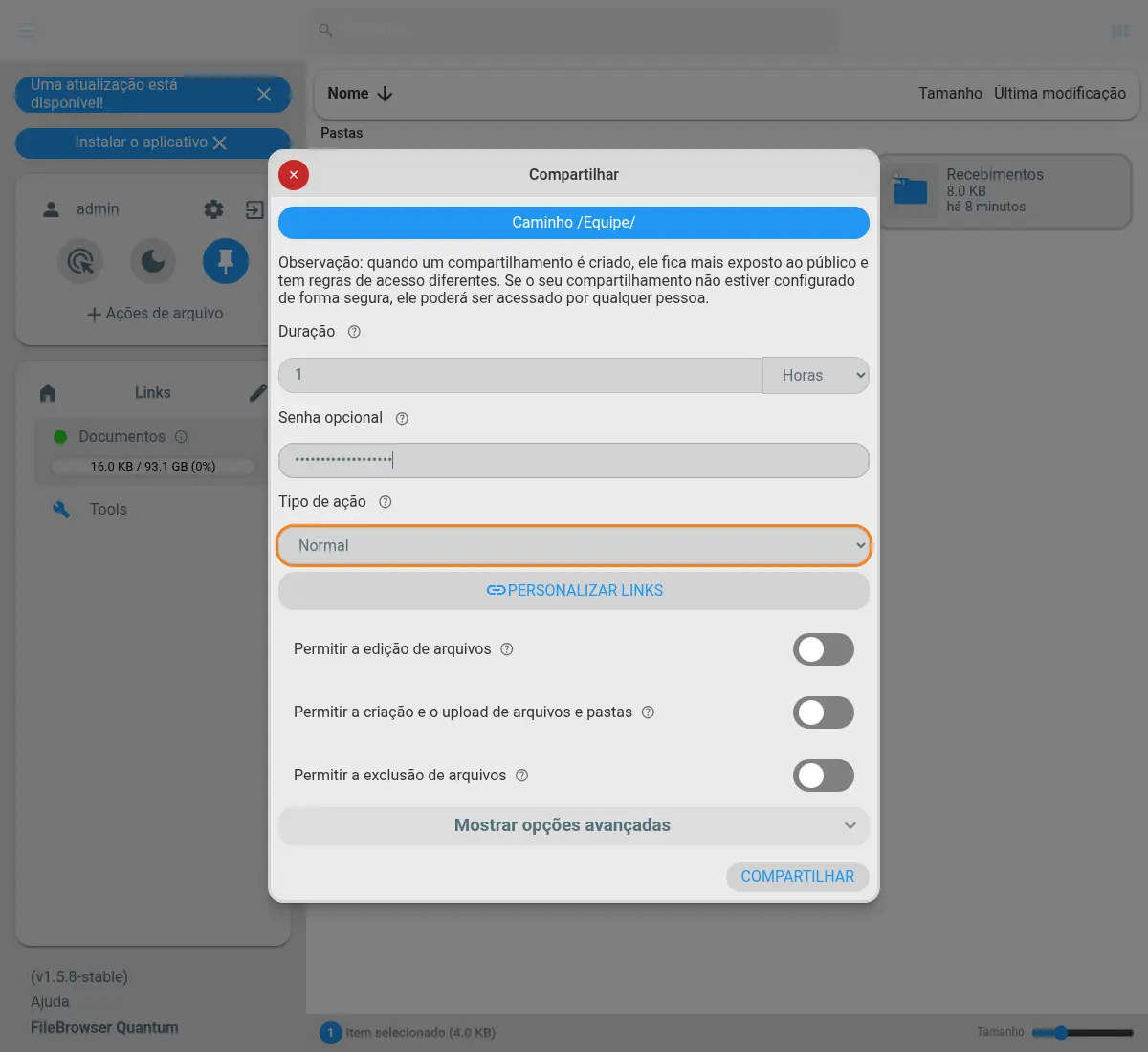
Ambiente de demonstração — FileBrowser Quantum 1.5.8 stable, com dados fictícios. O modo Normal compartilha o conteúdo da pasta. As permissões extras estão desativadas neste exemplo.
Acesso público ou só para usuários?
Um link que permite acesso sem login pode ser repassado a outras pessoas. Uma senha compartilhada também pode ser encaminhada; ela não identifica individualmente o destinatário.
Quando disponíveis, as opções avançadas podem exigir login ou limitar usuários. Isso depende também do acesso da conta à fonte. Peça ajuda ao administrador se a pessoa receber acesso negado.
Cuidados ao receber arquivos
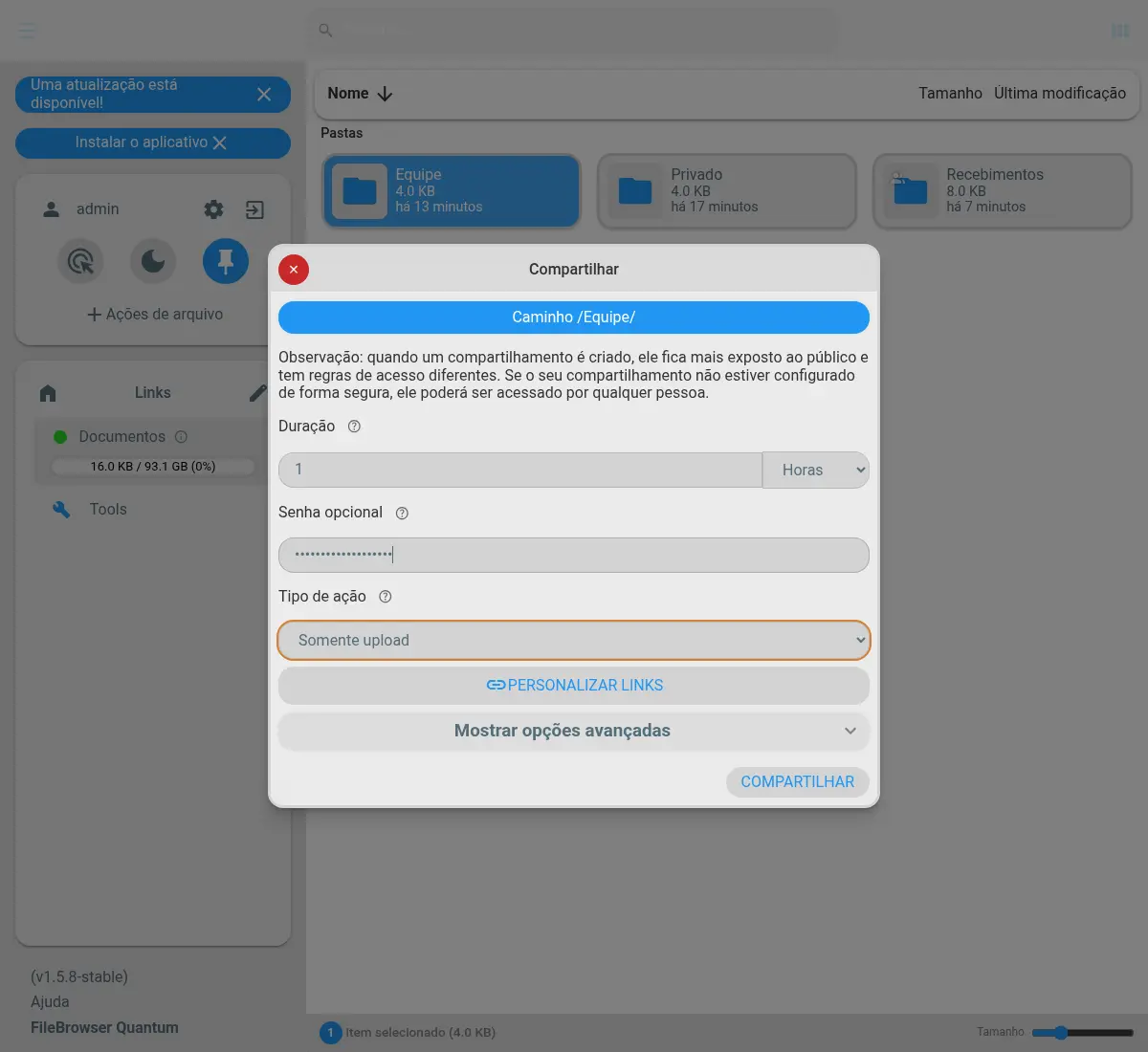
Ambiente de demonstração — FileBrowser Quantum 1.5.8 stable, com dados fictícios. Somente upload serve para receber arquivos, sem oferecer a listagem do conteúdo já guardado na pasta.
- Diga ao remetente quais documentos enviar e até quando.
- Não habilite substituição de arquivos existentes sem necessidade.
- Confira o espaço e os limites do serviço.
- Verifique os arquivos recebidos antes de abri-los; um link protegido não garante que o conteúdo seja seguro.
- Teste o link de recebimento como visitante antes de distribuí-lo.
Encerrar o compartilhamento
Abra novamente a lista de compartilhamentos da pasta e exclua o link que deve deixar de funcionar. Isso é diferente de excluir a pasta. Confira o resultado abrindo o endereço antigo em outra sessão.
Revogar ou expirar um link não recolhe documentos já baixados. Se houver outros links para o mesmo conteúdo, revise-os separadamente.
Veja também
Precisa de ajuda? suporte@criarenet.com · (11) 2139-9400 — Suporte 24 horas. Não envie sua senha.