Tabela de conteúdos
E-mails presos na Caixa de Saída: como resolver
A mensagem fica na Caixa de Saída quando o aplicativo ainda não concluiu o envio. Isso pode acontecer por falta de conexão, modo offline, senha desatualizada, configuração de saída ou um anexo pesado. Siga a ordem abaixo para identificar a causa sem perder o conteúdo.
Ilustração conceitual de diagnóstico; não representa a tela de um aplicativo.
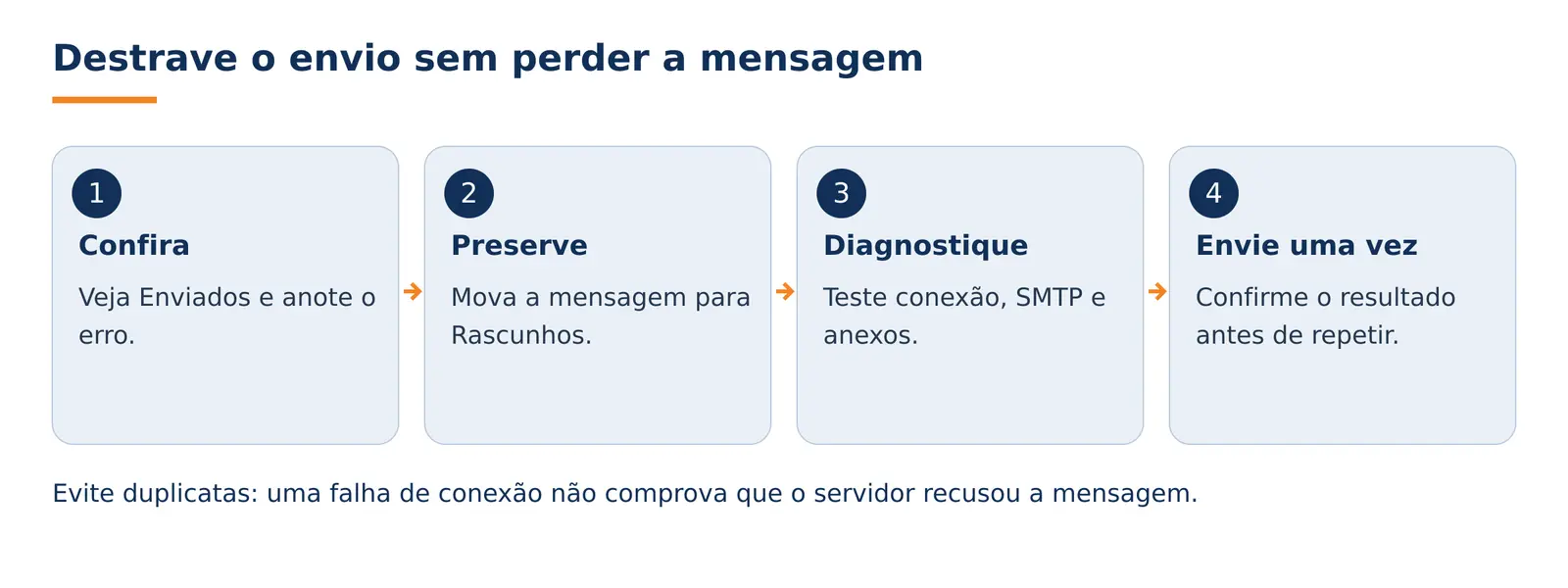
 Antes de reenviar: confira a pasta Enviados e, em caso de dúvida, confirme com o destinatário. Uma falha de conexão pode deixar incerto se o servidor aceitou a mensagem; clicar repetidamente em Enviar pode gerar duplicatas.
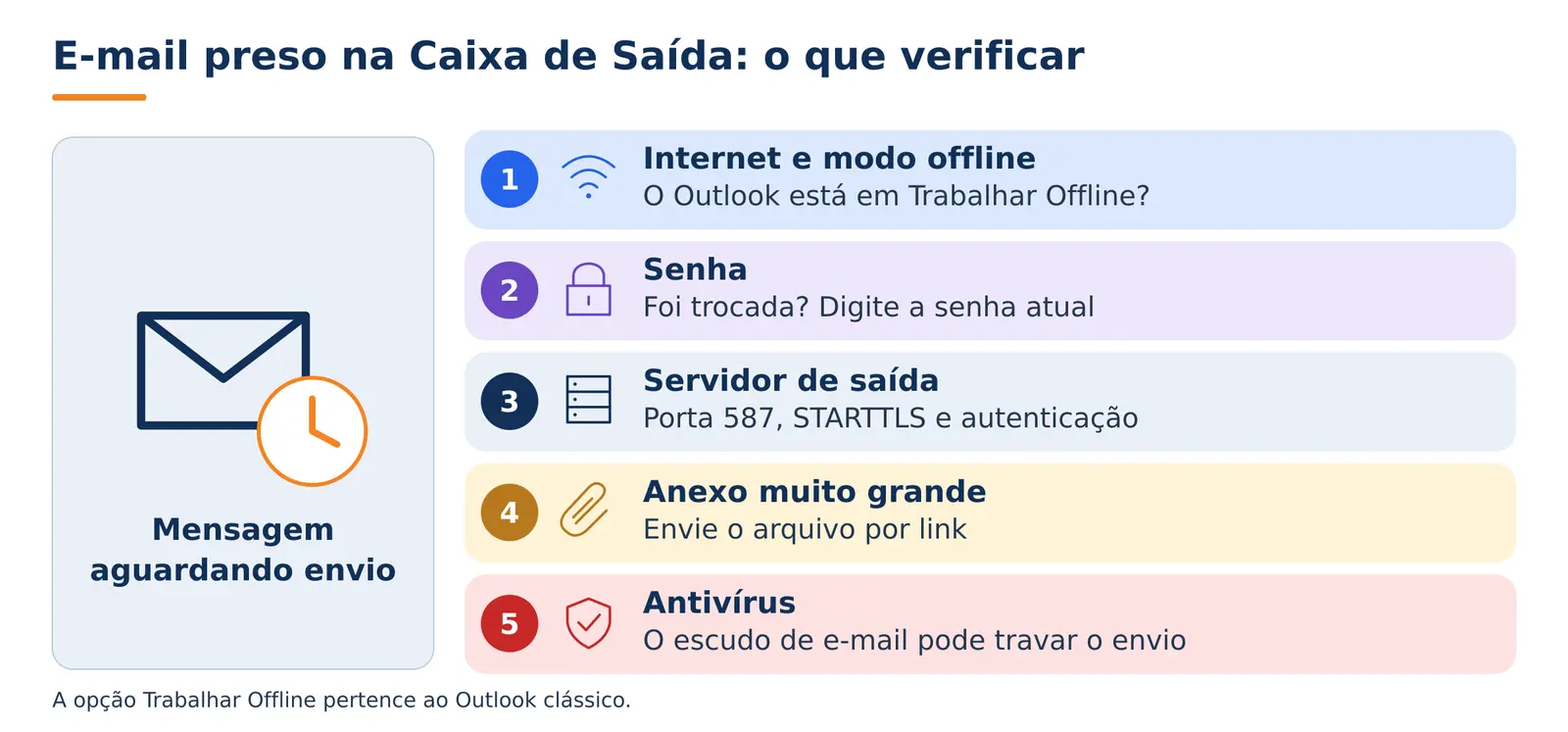
Resumo do procedimento
Primeiro, identifique o problema
- Só uma mensagem está parada: confira anexos, destinatários e eventual envio agendado. Uma mensagem grande também pode atrasar as seguintes.
- Nenhuma mensagem sai: verifique conexão, modo offline, senha e servidor de saída.
- Você recebe e-mails, mas não consegue enviar: recebimento e envio usam configurações diferentes; o SMTP ainda pode estar incorreto.
- A mensagem saiu, mas voltou um aviso de falha: leia o motivo da recusa. Isso é diferente de uma mensagem presa no aplicativo.
- Aparece erro ao salvar em Enviados: o envio pode ter ocorrido e apenas a gravação da cópia ter falhado. Não reenvie antes de conferir.
1. Confira a conexão e o modo offline
Abra um site conhecido para verificar a conexão. Conseguir navegar é um primeiro teste, mas não comprova que a conexão de envio está liberada.
No Outlook clássico para Windows, confira Enviar/Receber → Trabalhar Offline. Se estiver ativo e você deseja enviar, desative-o. No Thunderbird, confira o estado online/offline do programa; a localização dos comandos pode variar conforme a versão e o sistema.
 Novo Outlook, Outlook no navegador e aplicativos de celular têm interfaces diferentes. Não procure obrigatoriamente os mesmos botões do Outlook clássico. Informe ao suporte qual aplicativo e versão você utiliza.
2. Teste com uma mensagem simples
Depois de preservar ou mover a mensagem travada para Rascunhos, tente enviar uma única mensagem curta, sem anexos, para um endereço seu ou de alguém que possa confirmar o recebimento.
Se necessário, faça um teste separado pelo Webmail da Criare, usando a mesma conta, sem repetir a mensagem original.
- Funciona no Webmail, mas não no aplicativo: isso ajuda a direcionar a análise para a configuração, a rede ou o próprio aplicativo. Os caminhos de conexão não são idênticos; não é uma prova definitiva.
- Também falha no Webmail: anote o erro e o horário e procure o suporte.
- Só falha com anexo: veja o tamanho e o tipo de arquivo antes de tentar novamente.
3. Confira a senha e o SMTP
Se a senha foi alterada, atualize a credencial salva no aplicativo. Não envie sua senha ao suporte. Se precisar trocá-la, veja Alterar senha de e-mail.
Nas configurações da conta, confira o servidor de saída (SMTP) informado pela Criare. Não deduza o nome do servidor a partir do domínio do seu e-mail.
- Porta de envio: 587.
- Segurança da conexão: STARTTLS.
- Autenticação: habilitada, com o e-mail completo da conta e a senha atual.
- Conta remetente: confirme que a conta selecionada para enviar usa o SMTP correspondente, especialmente se houver várias contas no aplicativo.
Não desative a criptografia nem aceite um certificado inválido para “fazer funcionar”. Registre o aviso e peça análise. Se ainda usa a porta 25, confirme também a segurança e a autenticação ao ajustar para 587 — mudar apenas o número pode não resolver.
4. Revise anexos e mensagens grandes
Uma mensagem pesada pode demorar a sair ou ultrapassar um limite do servidor. O tamanho final do e-mail pode ser maior que a soma dos arquivos; o limite também pode variar no destino.
Preserve os arquivos originais e, se apropriado, compartilhe-os por um link do FileBrowser Quantum. Confira quem pode acessar o link, a validade e a necessidade de senha. Evite tornar documentos confidenciais públicos.
Não há um tamanho máximo universal: se a mensagem for recusada, anote o erro antes de reduzir, dividir ou substituir o anexo.
Como preservar e retirar a mensagem da fila
Outlook clássico para Windows
 Pause o envio. Em Enviar/Receber, ative Trabalhar Offline somente se ainda estiver desativado. Esse modo afeta as contas do Outlook, não apenas a mensagem selecionada.
Preserve a mensagem. Na Caixa de Saída, mova a mensagem para Rascunhos, em vez de excluí-la. Se o Outlook disser que ela está sendo transmitida, mantenha o modo offline, feche e reabra o programa e tente movê-la novamente.
Corrija e confira. Abra o rascunho e revise remetente, destinatários e anexos. Verifique se já existe uma cópia enviada antes de repetir o envio.
 Desative Trabalhar Offline para restabelecer a conexão. Com a causa corrigida, envie uma vez e acompanhe o resultado.
Thunderbird
No Thunderbird, a Caixa de saída em Pastas locais guarda mensagens pendentes, inclusive as salvas para envio posterior. Um erro ao enviar uma mensagem aberta não significa necessariamente que ela foi colocada nessa pasta.
Guarde o conteúdo. Se a mensagem continua aberta após o erro, salve-a como rascunho. Se está na Caixa de saída, preserve uma cópia antes de removê-la da fila. Não apague a única cópia.
Confira a configuração. Em Configurações de contas, revise Servidor de envio (SMTP) e sua associação à conta. Os nomes podem variar com o idioma e a versão.
Depois da correção, confira os destinatários e tente novamente. Se usar Enviar mensagens não enviadas, lembre-se de que o comando atua sobre a fila pendente: revise seu conteúdo antes para não enviar mensagens que ainda precisam de ajustes.
E se for bloqueio na rede ou no antivírus?
VPN, firewall e inspeção de e-mail podem interferir na conexão. Peça ao TI que confira o erro e as regras aplicáveis; não desative a proteção como solução permanente e não abra portas de entrada no roteador para tentar enviar e-mail.
Veja os guias de Avast, AVG e verificação de SMTP no firewall do Windows.
Como saber se voltou ao normal
Confira se o aplicativo voltou ao modo online, se a mensagem de teste saiu da fila e se o destinatário a recebeu. Depois revise os rascunhos preservados e envie somente os que ainda forem necessários, uma vez cada.
Não use a ausência de mensagem na Caixa de Saída como única confirmação de entrega: o servidor de destino ainda pode recusar o envio posteriormente. Se houver aviso de falha, guarde o texto completo para análise.
Ainda não resolveu?
Fale com suporte@criarenet.com ou (11) 2139-9400 — Suporte 24 horas. Informe:
- Aplicativo, versão e sistema operacional.
- Texto completo do erro e horário da tentativa.
- Conta remetente e destinatário, enviados diretamente ao suporte.
- Se acontece com todas as mensagens ou somente com uma.
- Se há anexos e qual é o tamanho aproximado.
- Resultado do teste sem anexo e do teste pelo Webmail.
Não envie senhas nem exponha conteúdo confidencial em capturas. Não remova a conta, apague arquivos de dados ou reinstale o aplicativo sem preservar mensagens locais e receber orientação.
Se a mensagem já foi aceita pelo servidor, o rastreamento de e-mail pode ajudar a analisar a entrega. Uma tentativa que não chegou ao servidor pode não aparecer no registro.