Tabela de conteúdos
Como preparar e enviar um print ao suporte
Um bom print mostra o problema sem expor informações particulares. A URL histórica menciona Windows 8; este guia foi atualizado para revisar capturas e enviá-las com segurança.

Desenho ilustrativo, não uma captura de tela real.
O que o suporte precisa ver?
Mostre a mensagem de erro, o nome do aplicativo e o contexto indispensável. Recorte abas, contatos e documentos que não ajudam no diagnóstico. Informe por texto a ação que levou ao erro e o horário aproximado.
Prepare a imagem
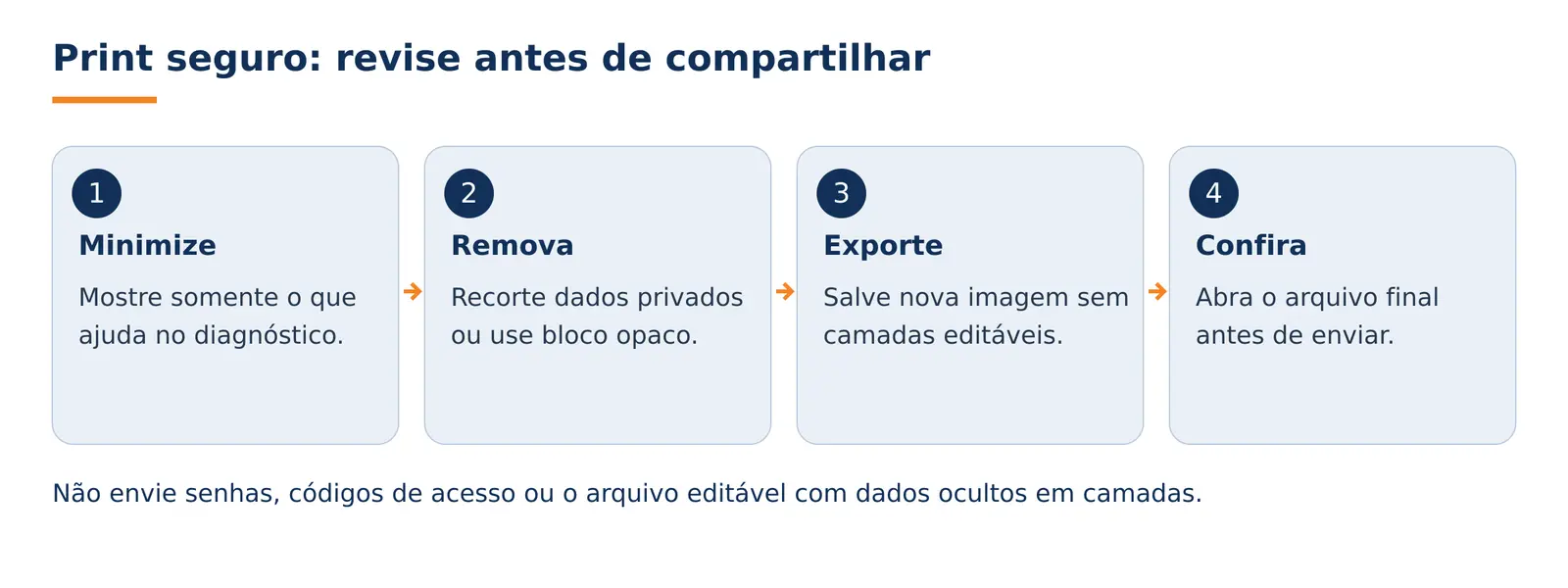
 1. Faça o recorte. No Windows 11, use Windows + Shift + S ou abra a Ferramenta de Captura. Veja o passo a passo de captura.
2. Remova dados privados. Prefira recapturar uma tela sem esses dados ou recortar a região. Se precisar ocultá-los, use blocos totalmente opacos e exporte uma nova imagem PNG/JPEG sem camadas editáveis. Marca-texto transparente e desfoque fraco não são proteção adequada.
3. Abra o arquivo final. Amplie e confira o resultado. Não envie o arquivo do editor com camadas nem uma versão anterior que ainda contenha os dados. Não cubra o código de erro necessário ao diagnóstico.
4. Envie pelo canal combinado. Anexe a imagem ao atendimento, com assunto objetivo e descrição. Evite links públicos para imagens com informações internas.
 Pronto! Seu print deve estar legível, focado no problema e sem dados desnecessários.
Exemplo de descrição
“Não consigo enviar e-mail. A mensagem aparece ao clicar em Enviar, desde aproximadamente 10h. Uso o aplicativo X, versão Y. O recebimento continua funcionando.”
Não inclua a senha da conta, códigos de autenticação ou dados de cartão no texto ou na imagem.
Ainda usa Windows 8 ou 8.1?
 Esses sistemas são legados e estão fora de suporte. Neles, procure a Ferramenta de Captura na pesquisa do sistema para selecionar e salvar uma área. O atalho Windows + Shift + S descrito acima é para versões atuais, não para Windows 8. Planeje a atualização com seu TI.
Referências e ajuda
Microsoft: captura de tela · Microsoft: ciclo de vida do Windows 8.1.
Suporte Criare: suporte@criarenet.com · (11) 2139-9400.
Conteúdo revisado em 10/10/2026.