
Tabela de conteúdos
Como tirar um print no Windows: captura rápida e legados
Capture somente a área necessária para mostrar um erro ou explicar uma dúvida. O endereço antigo deste artigo menciona Windows 7; o procedimento principal abaixo é para Windows 11.

Desenho ilustrativo, não uma captura de tela real.
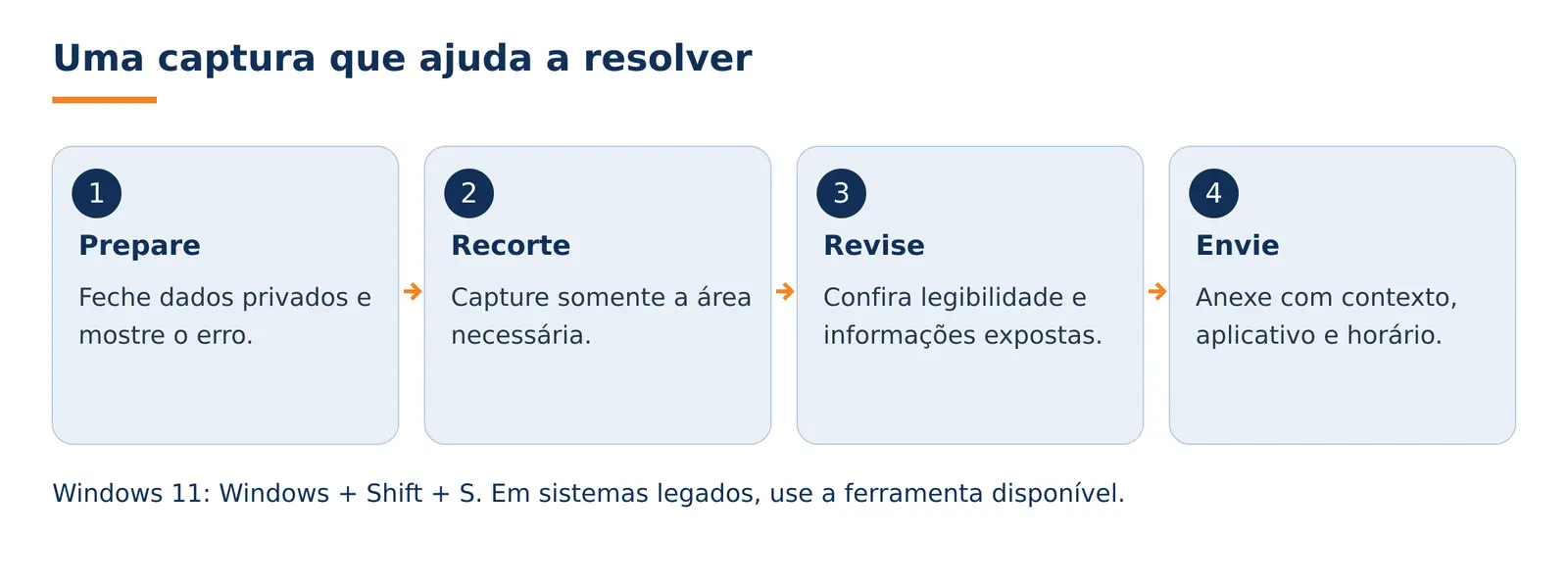
Captura rápida no Windows 11
 1. Prepare a tela. Abra a mensagem de erro e feche informações particulares e notificações. Evite capturar a área de trabalho inteira sem necessidade.
2. Pressione Windows + Shift + S. Escolha o recorte retangular e arraste sobre a área desejada. Para uma janela ou a tela completa, escolha o modo correspondente.
3. Abra e salve a captura. Use a notificação ou a Ferramenta de Captura para revisar. Salve uma cópia PNG numa pasta conhecida; o salvamento automático depende da versão e das configurações.
4. Confira antes de enviar. Verifique se o texto está legível e se não aparecem senhas, e-mails pessoais ou dados de clientes. Anexe a imagem ao chamado e explique o que estava fazendo.
 Pronto! Uma captura recortada e uma descrição curta normalmente ajudam mais do que várias telas completas.
Se o atalho não funcionar
Procure Ferramenta de Captura no menu Iniciar e escolha uma nova captura. Em alguns teclados, Print Screen exige Fn ou pode abrir a ferramenta conforme a configuração. Você não precisa instalar um programa de terceiros para essa tarefa.
Ainda usa Windows 7?
 Windows 7 é legado e está fora de suporte. O procedimento histórico é abrir a Ferramenta de Captura no Iniciar, selecionar Novo, recortar e salvar. Não confunda esse caminho com Windows + Shift + S do Windows atual. Planeje a migração do sistema com seu TI.
Referências
Microsoft: Ferramenta de Captura · Microsoft: fim do suporte ao Windows 7.
Conteúdo revisado em 10/10/2026.
Olá! Vamos conversar?
Estamos aqui para ajudar você!