
Tabela de conteúdos
TeamViewer: receba suporte remoto com segurança
Permita acesso ao computador somente durante um atendimento que você solicitou e confirmou. Este guia descreve uma sessão assistida, não acesso permanente.
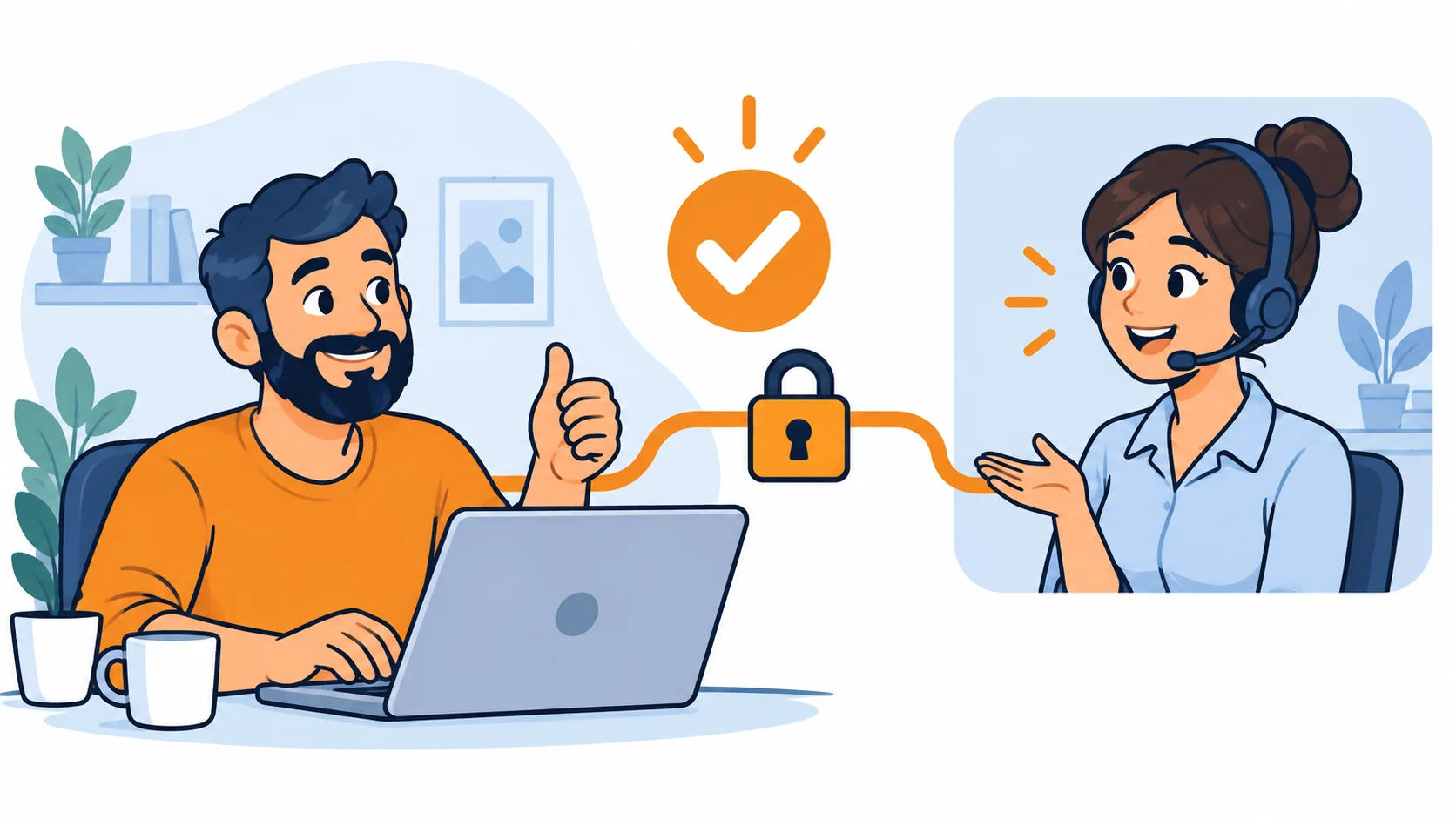
Desenho ilustrativo, não uma captura de tela real.
Antes de começar
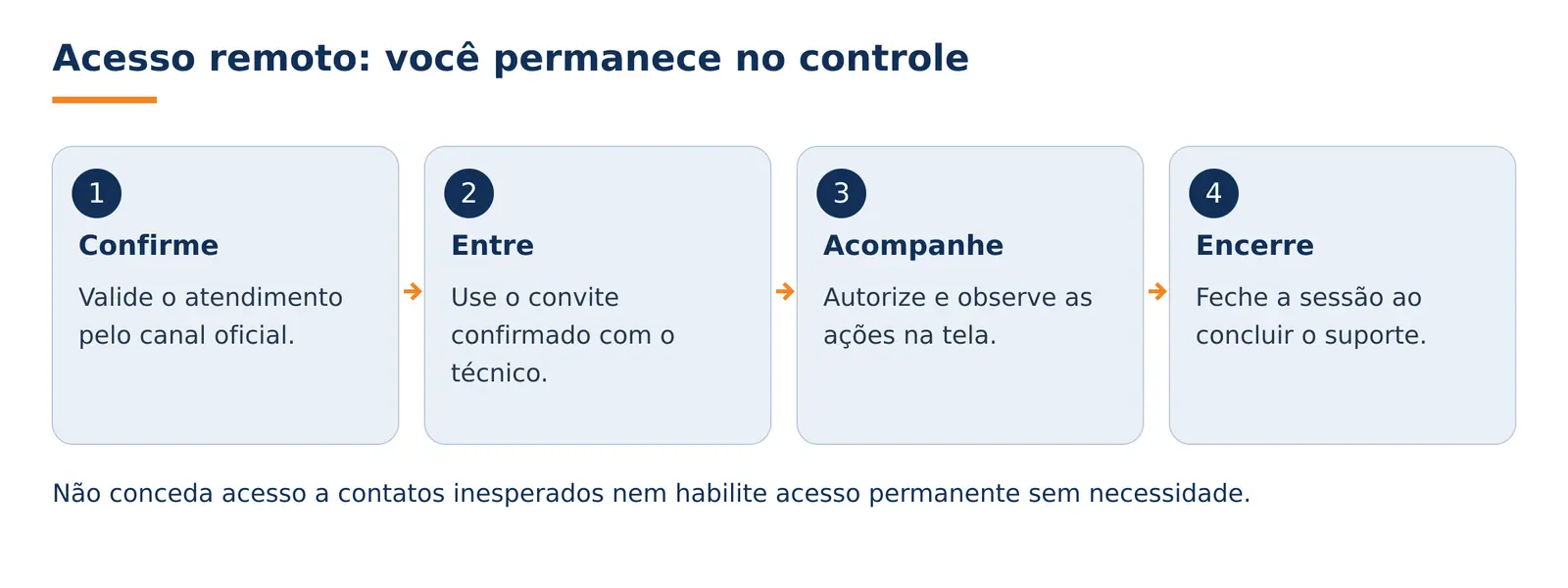
 Um contato inesperado não é autorização de acesso. Se alguém telefonar dizendo que encontrou um problema, confirme pelo canal habitual antes de abrir links ou executar programas.
Feche documentos particulares, notificações e aplicativos bancários. Salve o trabalho. Combine com o técnico o que será feito e permaneça acompanhando a tela.
Entrar na sessão
 1. Confirme o atendimento. Contate a Criare pelo (11) 2139-9400 ou suporte@criarenet.com. Confira a identidade do técnico e o motivo da conexão.
2. Receba o convite. O técnico pode enviar um link ou código de sessão. Use apenas o convite confirmado durante o atendimento. Não publique códigos em redes sociais ou grupos.
3. Abra o aplicativo indicado. Na experiência atual do TeamViewer, o convite pode orientar o download do QuickSupport quando necessário. Use a origem oficial; não utilize instaladores antigos recebidos de desconhecidos. Se já houver TeamViewer instalado, o fluxo pode usar a área de obter ajuda e um código de sessão.
4. Autorize conscientemente. Ao aparecer a solicitação de acesso, confira quem está conectando. Permita somente se corresponder ao atendimento combinado. No macOS, permissões adicionais podem ser necessárias: confirme a finalidade com o técnico.
Durante e depois
- Acompanhe o atendimento. Você pode interromper a sessão se algo não fizer sentido.
- Não faça pagamentos, não abra o banco e não informe códigos de autenticação a um desconhecido.
- Não habilite acesso sem supervisão para resolver uma ocorrência pontual.
- Ao terminar, encerre a conexão e feche o QuickSupport. Se foi instalado algum componente permanente, peça orientação sobre remoção ou desativação do acesso.
 Pronto! Confirme a solução e registre o número do atendimento, quando houver. Se suspeitar de acesso indevido, encerre a sessão e procure suporte por um dispositivo confiável.
Referência
TeamViewer: suporte remoto assistido. Menus variam entre versões; a Criare confirmará o método da sessão.
Conteúdo revisado em 10/10/2026.
Olá! Vamos conversar?
Estamos aqui para ajudar você!